So nutzen Sie den Viewer
Schritt für Schritt mit Screenshots. Die gelben Nummern auf den Bildern entsprechen den Punkten darunter.
Das Wichtigste — für alle
1Datei öffnen
Klicken Sie auf „Viewer öffnen“. Sie können eine Datei oder einen Ordner auch einfach ins Fenster ziehen.
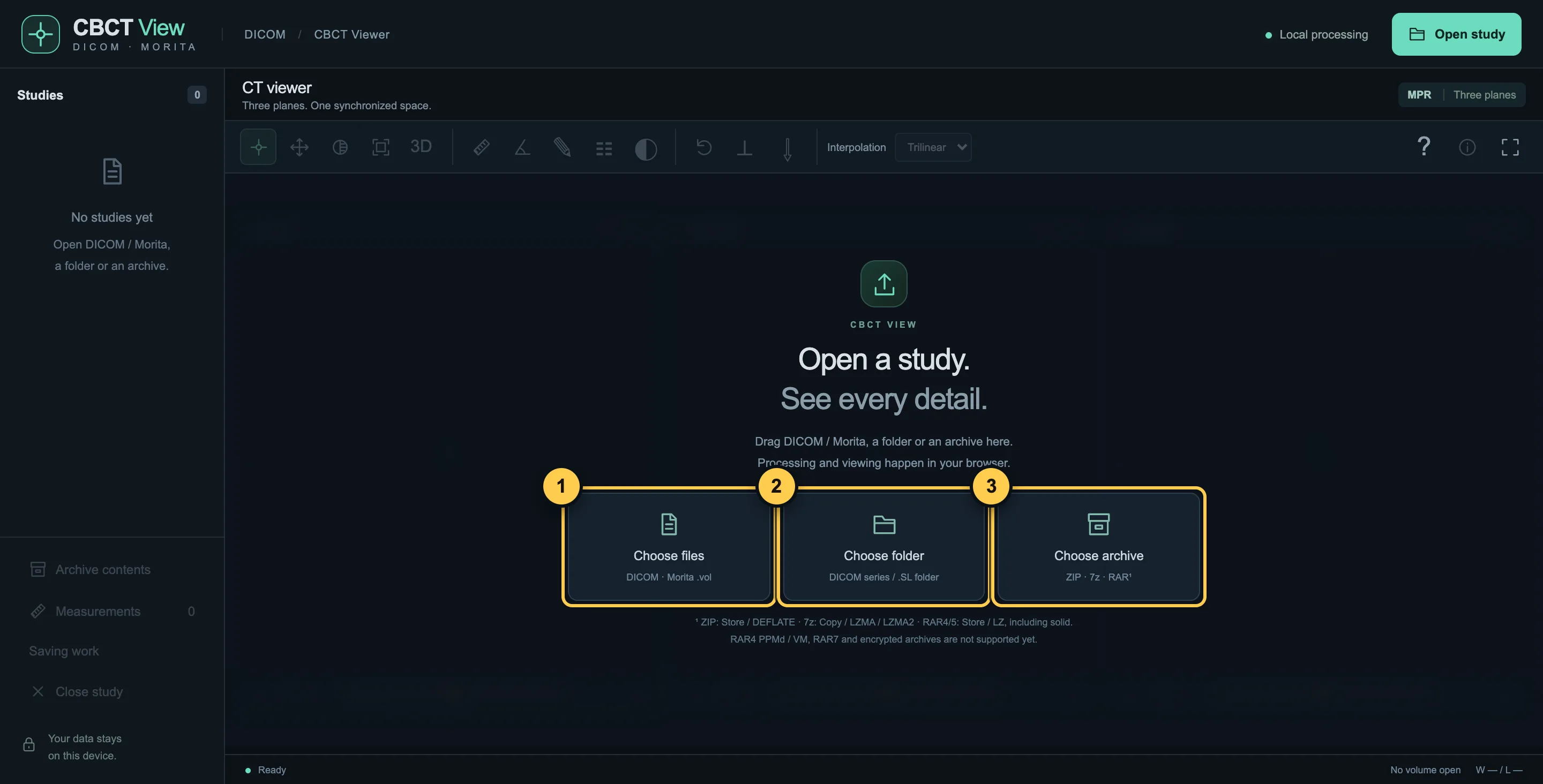
- „Dateien wählen“ — einzelne DICOM-Dateien oder die Morita-Datei CT_0.vol.
- „Ordner wählen“ — der ganze Ordner von der CD aus der Praxis.
- „Archiv wählen“ — ZIP, 7z oder RAR, ohne Entpacken.
2Drei Ebenen
Die Aufnahme wird gleichzeitig von drei Seiten gezeigt. Die gestrichelten Linien zeigen, wo sich die Ebenen schneiden.
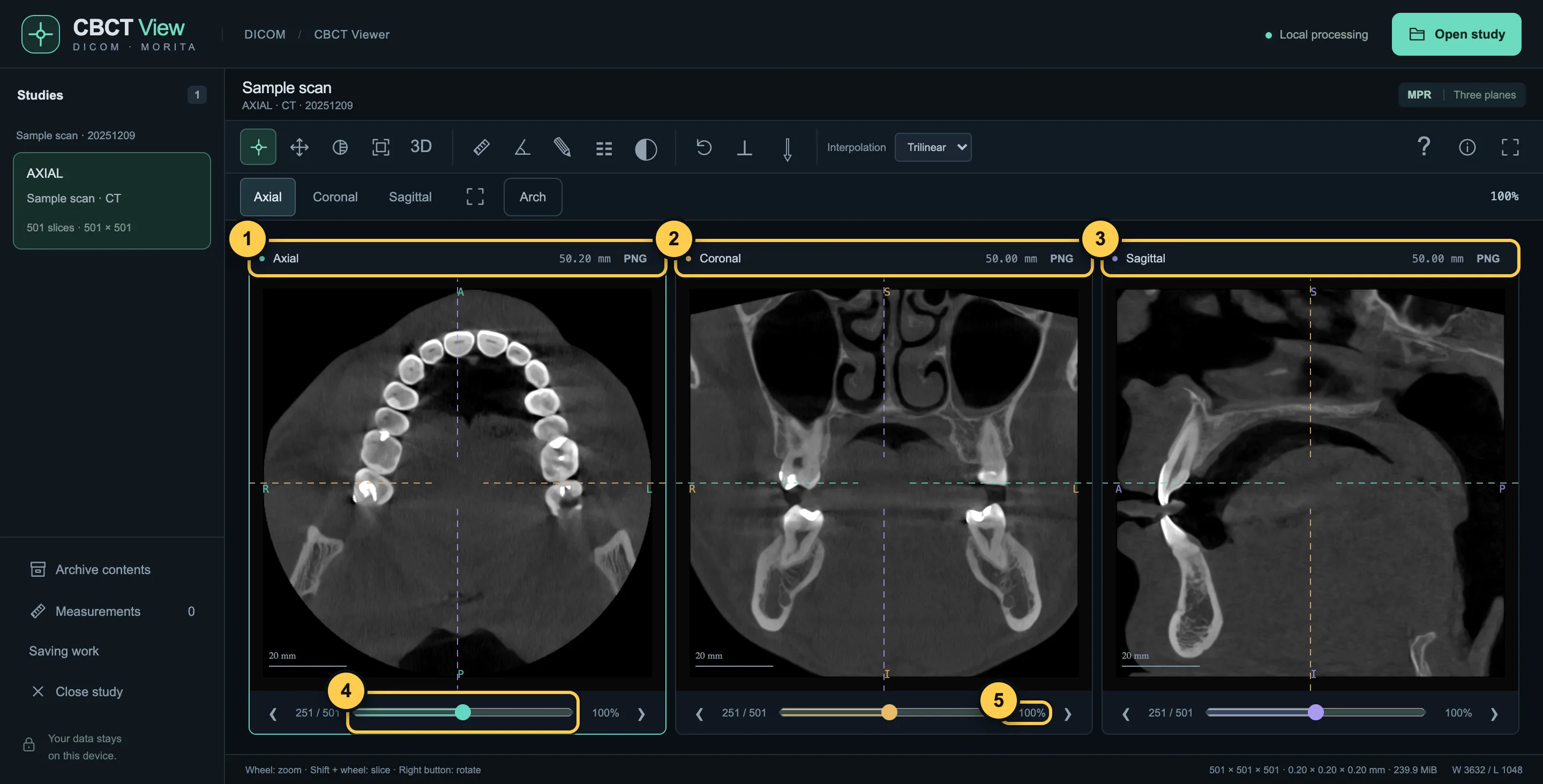
- Axial — Blick von oben: Die Zähne bilden einen Bogen.
- Koronal — Blick von vorn.
- Sagittal — Blick von der Seite.
- Der Regler blättert durch die Schichten. Auch Shift + Mausrad oder Pfeiltasten.
- Zoom: Mausrad über dem Bild oder zwei Finger auf dem Handy.
3Zahnbogen markieren
Für die gewohnte Panoramaansicht zeigen Sie dem Viewer, wo die Zahnreihe verläuft.
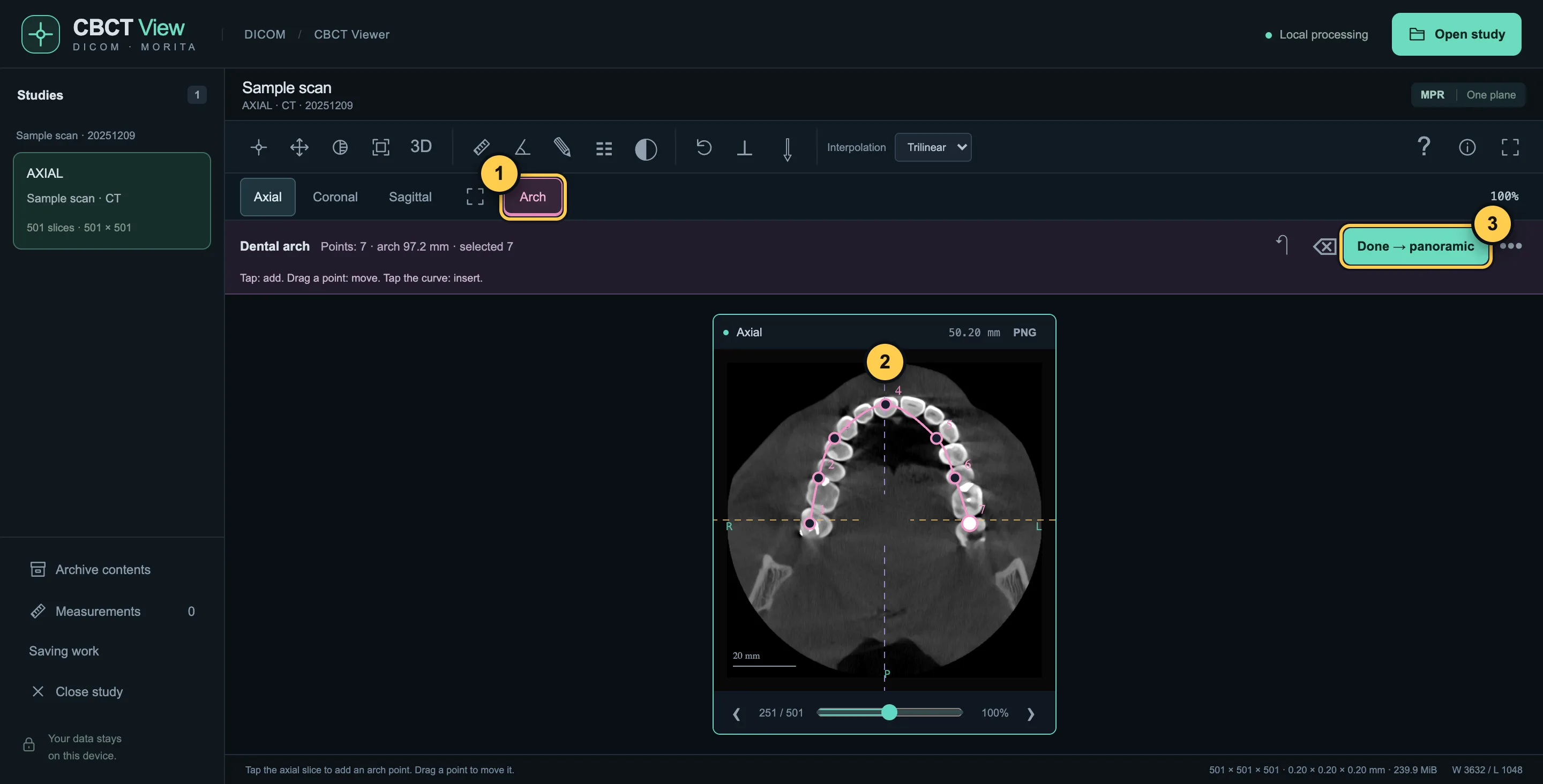
- Klicken Sie auf „Bogen“.
- Tippen Sie entlang der Zähne von einem Ende der Reihe zum anderen — 5–7 Punkte genügen.
- Klicken Sie auf „Fertig → Panorama“.
4Panorama
Die Zahnreihe wird zu einem Bild abgerollt, wie bei einer gewöhnlichen Panoramaaufnahme.
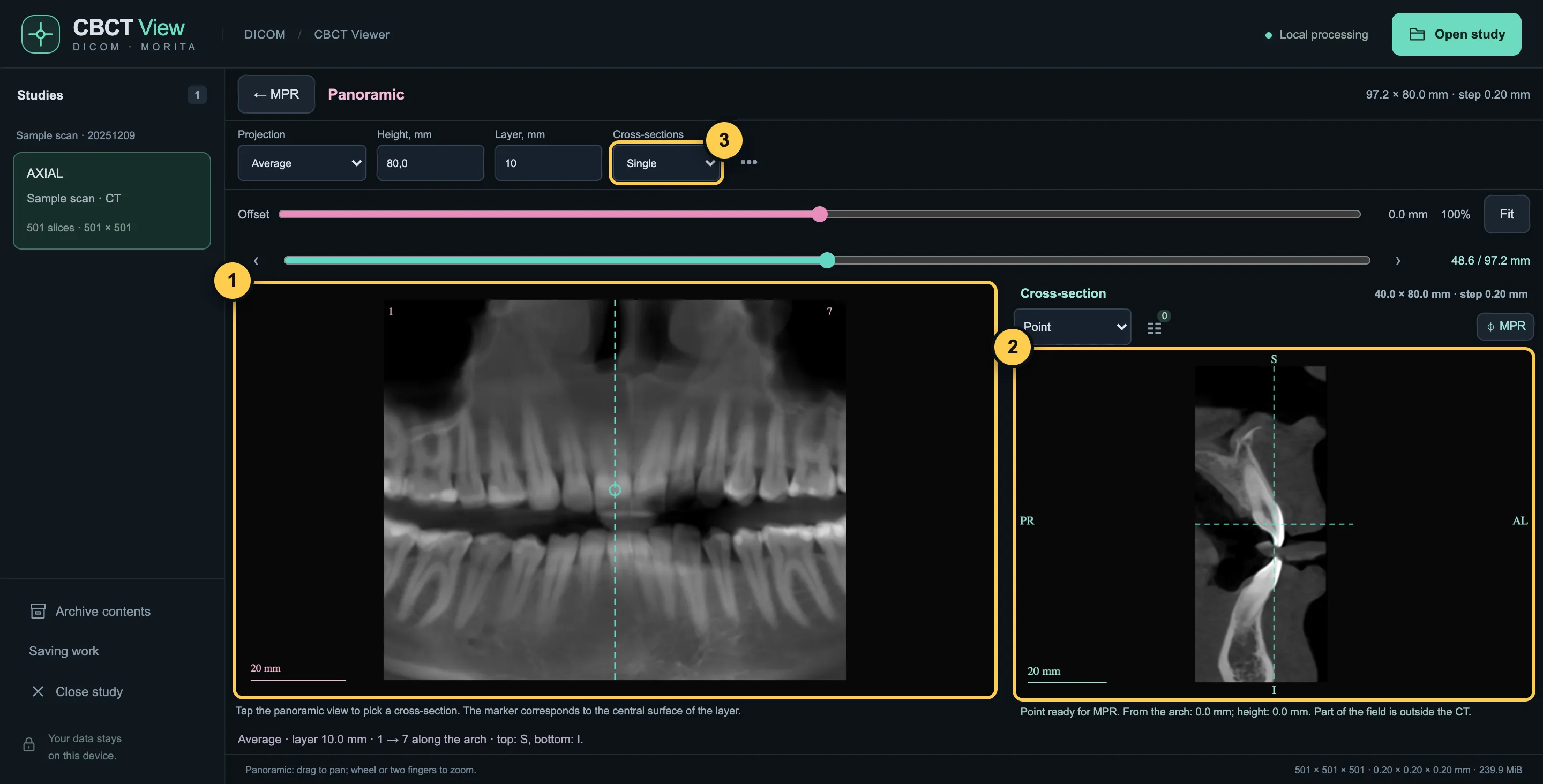
- Das Panorama. Tippen Sie darauf, um eine Stelle zu wählen.
- Der Querschnitt an der gewählten Stelle.
- Wie viele Querschnitte nebeneinander gezeigt werden.
53D-Ansicht
Die Schaltfläche „3D“ in der Werkzeugleiste erstellt ein 3D-Modell.
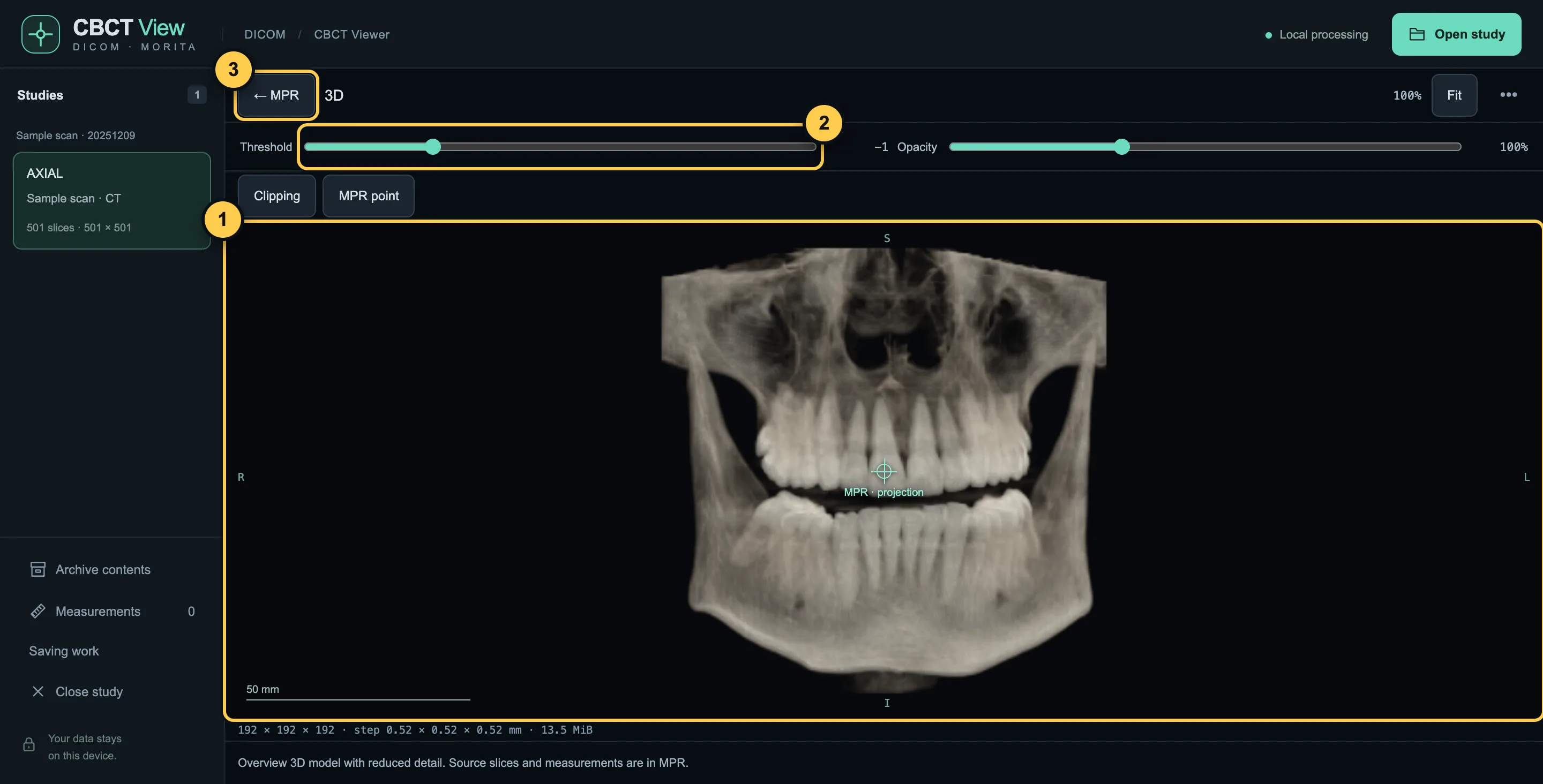
- Das Modell. Ziehen dreht es; Mausrad oder zwei Finger zoomen.
- Schwellenwert: was sichtbar bleibt — mehr oder weniger Knochen und Weichgewebe.
- „← MPR“ — zurück zu den drei Ebenen.
6Bild speichern
Die Schaltfläche „PNG“ im Kopf jeder Ebene speichert, was Sie sehen. Der Name des Patienten wird nicht hinzugefügt.
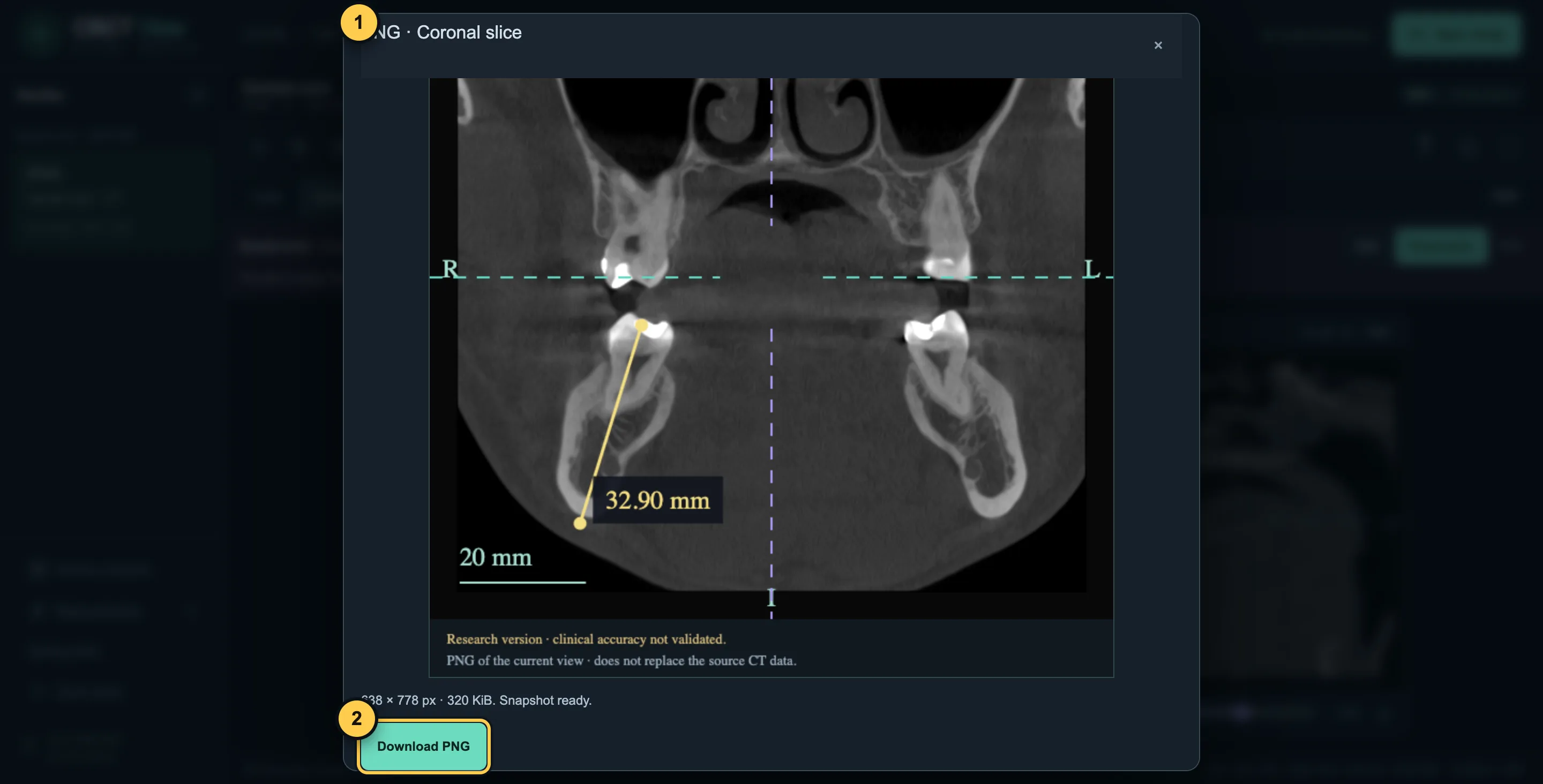
- Vorschau. Markierungen und Hilfslinien lassen sich ausschalten.
- „PNG herunterladen“ — die Datei wird auf Ihrem Gerät gespeichert.
Weitere Funktionen — für Zahnärzte
7Querschnitte
Neben dem Panorama lassen sich mehrere benachbarte Querschnitte gleichzeitig zeigen.
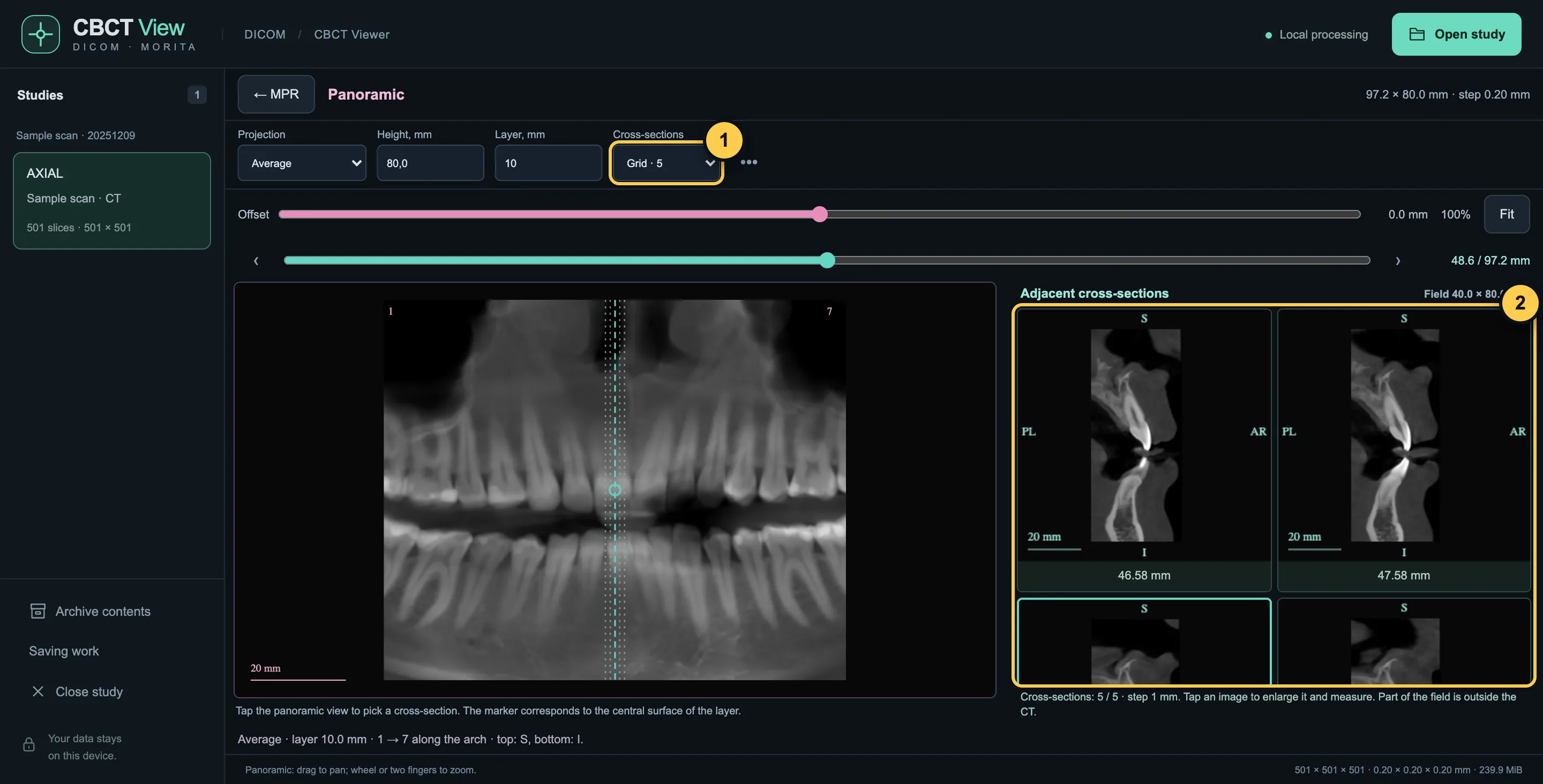
- Wählen Sie „Raster · 3“, „· 5“ oder „· 9“.
- Benachbarte Querschnitte mit Abstand in mm. Tippen Sie auf einen, um ihn zu vergrößern und zu messen.
8Ungefähre Messungen
Strecken und Winkel lassen sich in jeder Ebene und in Querschnitten messen. Die Messungen sind ungefähr — nicht für die Behandlungsplanung.
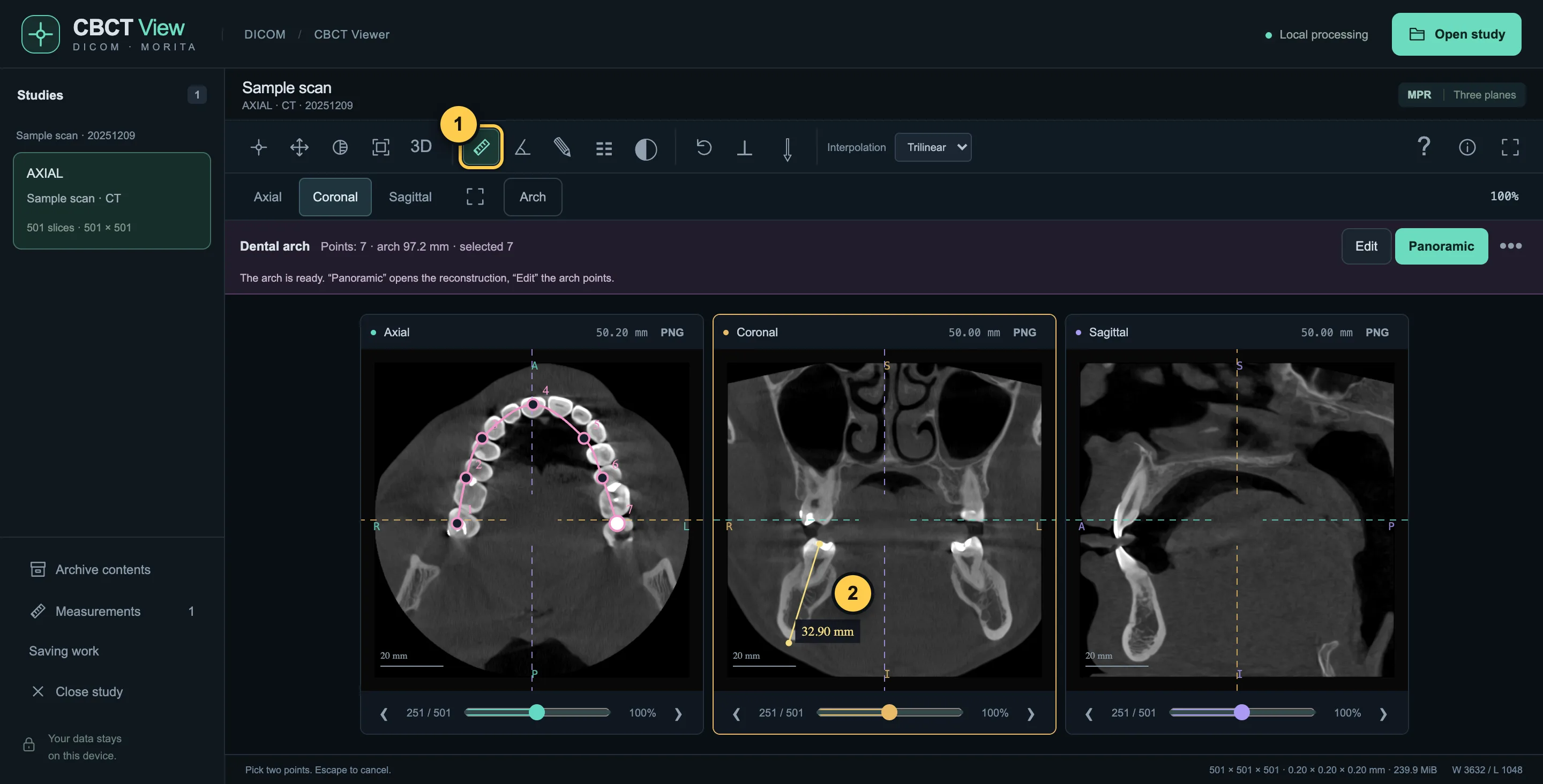
- Lineal (Taste L); daneben Winkel (A) und Bearbeiten (E).
- Zwei Punkte, und der Abstand in mm erscheint im Bild.
9Arbeit speichern
„Arbeit speichern“ unten links speichert Bogen, Messungen und die eingestellte 3D-Ansicht in einer kleinen Datei — ohne die Aufnahme selbst. Zum Weitermachen öffnen Sie dieselbe Aufnahme und diese Datei.
10Tastenkürzel
- 1
- Fadenkreuz
- 2
- Bild verschieben
- L / A
- Strecke / Winkel
- E
- Messungen bearbeiten
- F
- einpassen
- 0
- Anfangsebenen
- Enter
- eine Ebene / drei
- I
- Inversion
- R
- Ansicht zurücksetzen
- [ / ]
- Ebene um 1° drehen (mit Shift — 15°)
- Shift + Mausrad
- durch Schichten blättern
Der Viewer dient der Ansicht und Schulung, nicht der Diagnose. Mehr dazu im Haftungsausschluss.