Jak korzystać z przeglądarki
Krok po kroku ze zrzutami ekranu. Żółte numery na obrazach odpowiadają punktom pod nimi.
Najważniejsze — dla wszystkich
1Otwórz plik
Naciśnij „Otwórz przeglądarkę”. Możesz też po prostu przeciągnąć plik lub folder do okna.
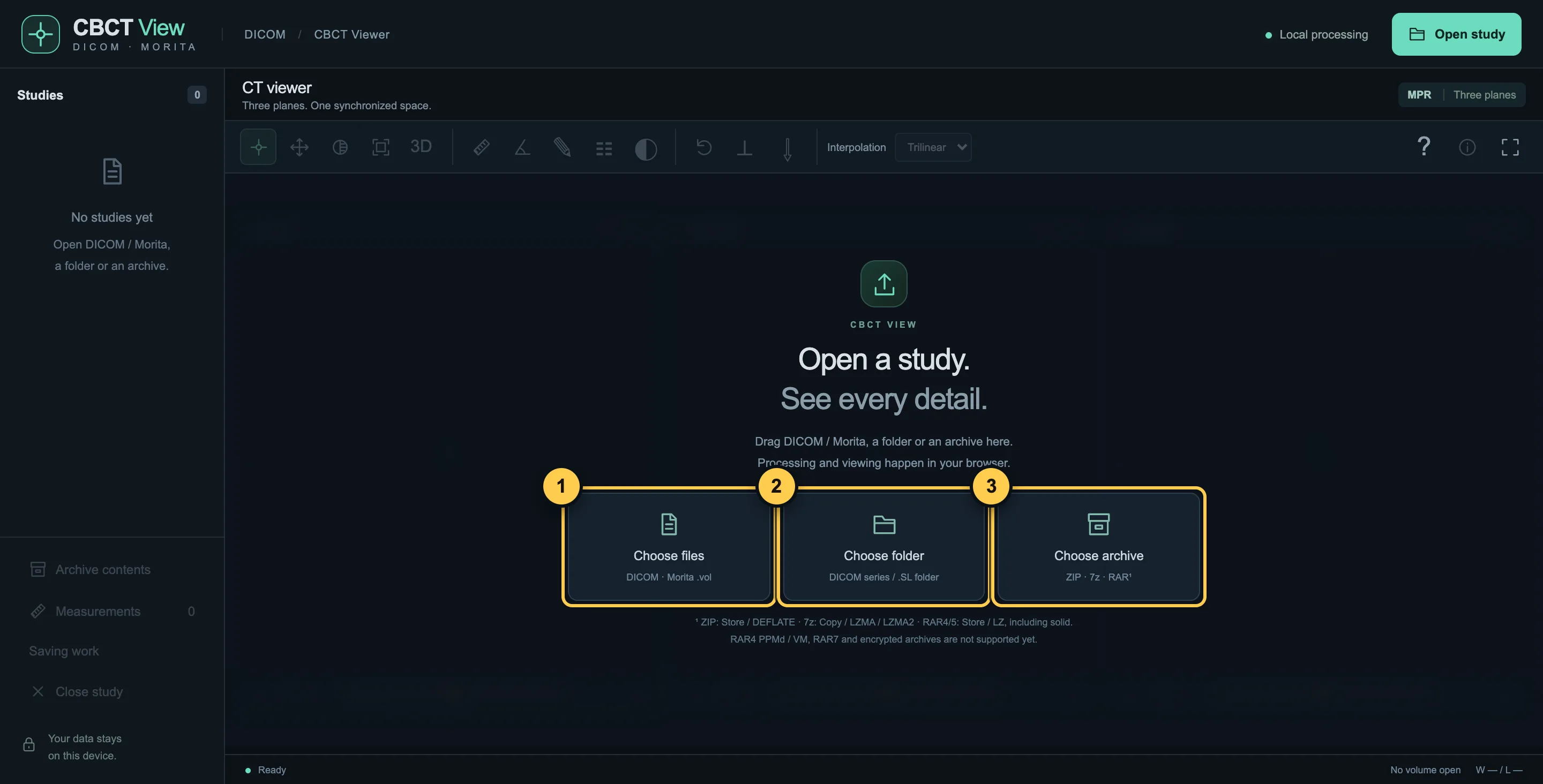
- „Wybierz pliki” — pojedyncze pliki DICOM lub plik Morita CT_0.vol.
- „Wybierz folder” — cały folder z płyty otrzymanej w gabinecie.
- „Wybierz archiwum” — ZIP, 7z lub RAR, bez rozpakowywania.
2Trzy płaszczyzny
Badanie jest pokazane jednocześnie z trzech stron. Linie przerywane pokazują, gdzie płaszczyzny się przecinają.
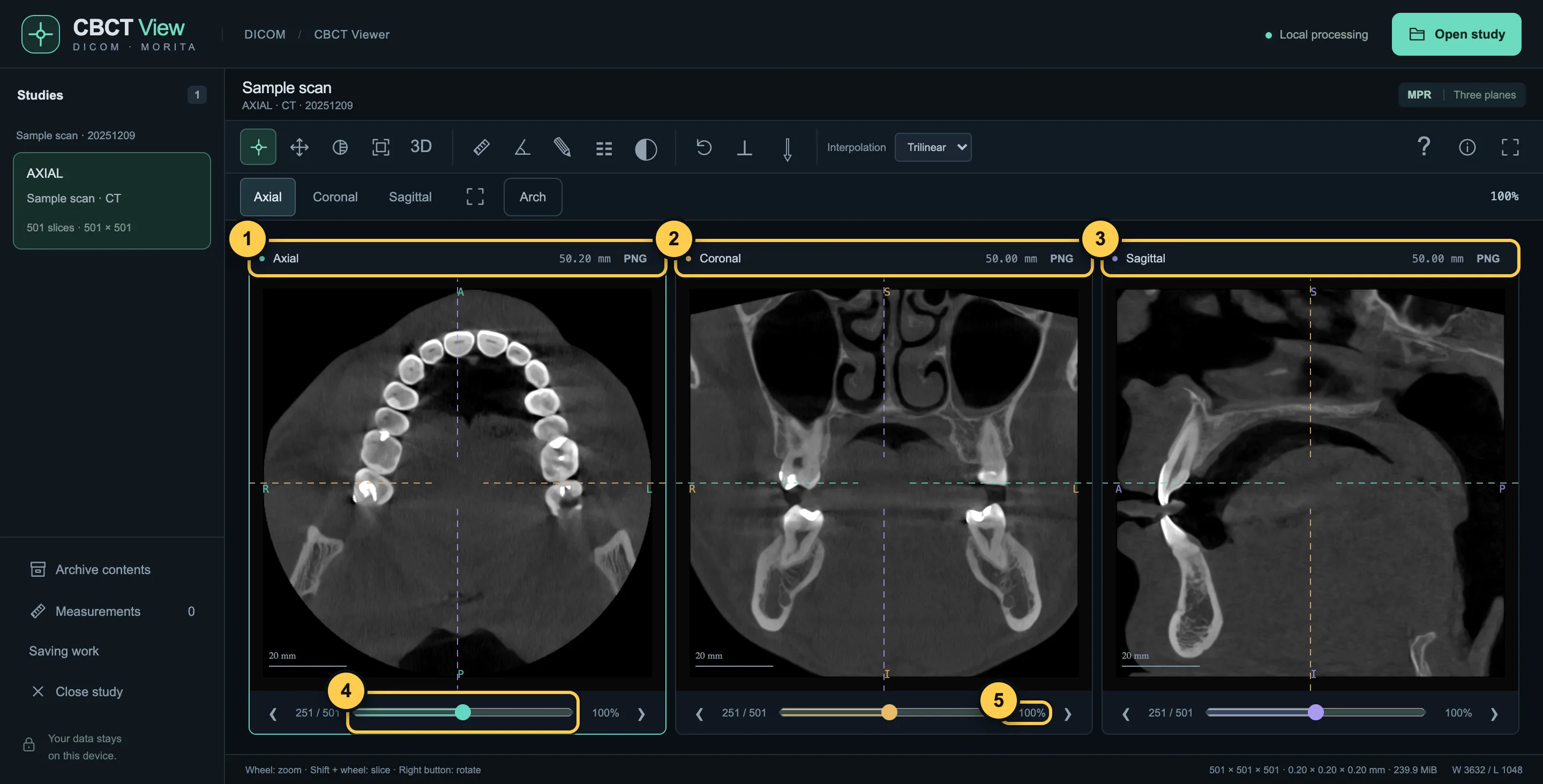
- Osiowa — widok z góry: zęby tworzą łuk.
- Czołowa — widok z przodu.
- Strzałkowa — widok z boku.
- Suwak przewija warstwy. Także Shift + kółko myszy lub strzałki.
- Powiększenie: kółko myszy nad obrazem lub dwa palce na telefonie.
3Zaznacz łuk zębowy
Aby uzyskać zwykłą panoramę, pokaż przeglądarce, gdzie przebiega rząd zębów.
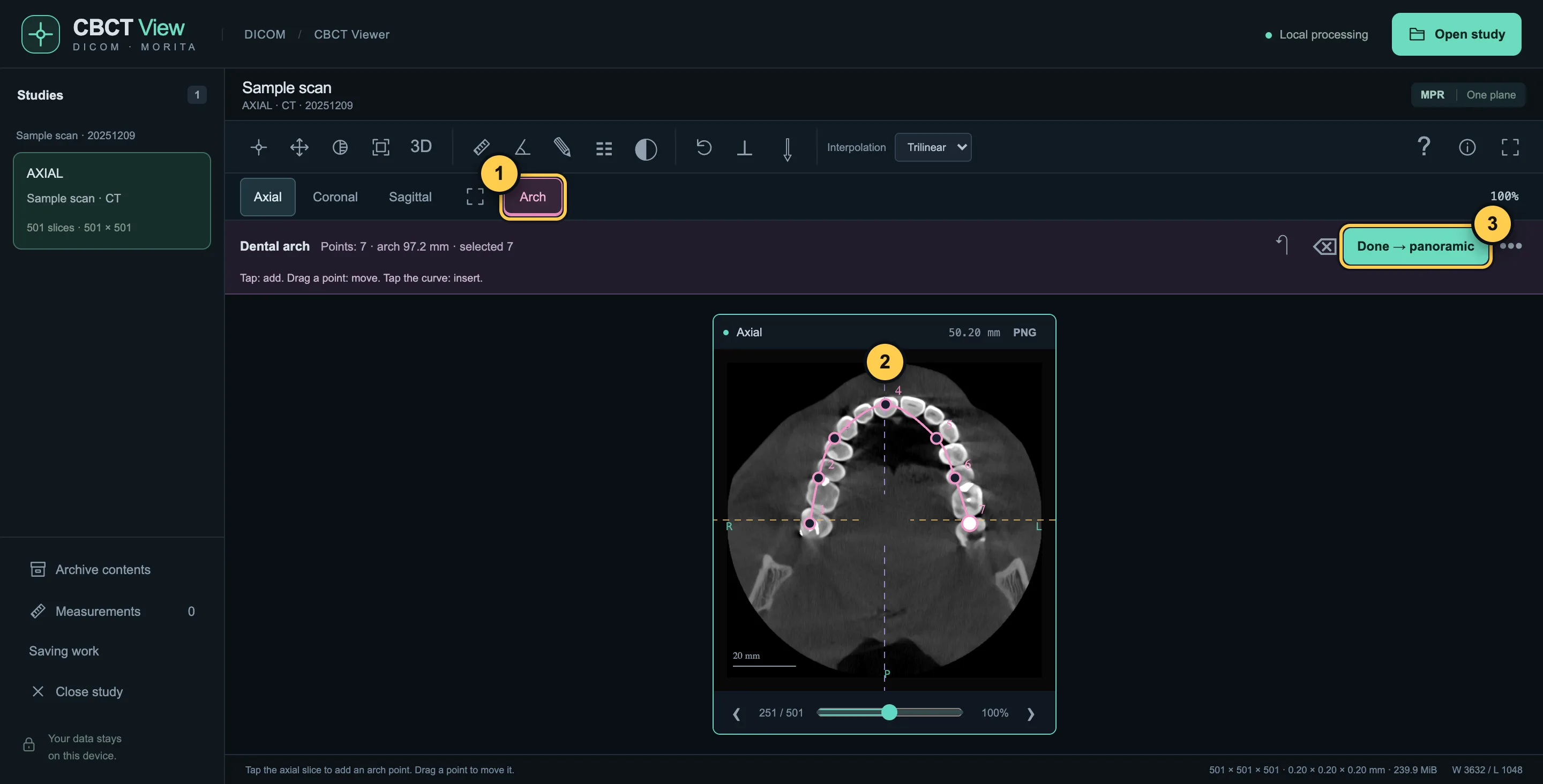
- Naciśnij „Łuk”.
- Dotykaj zębów od jednego końca rzędu do drugiego — wystarczy 5–7 punktów.
- Naciśnij „Gotowe → panorama”.
4Panorama
Rząd zębów zostaje rozwinięty w jeden obraz, jak na zwykłym zdjęciu pantomograficznym.
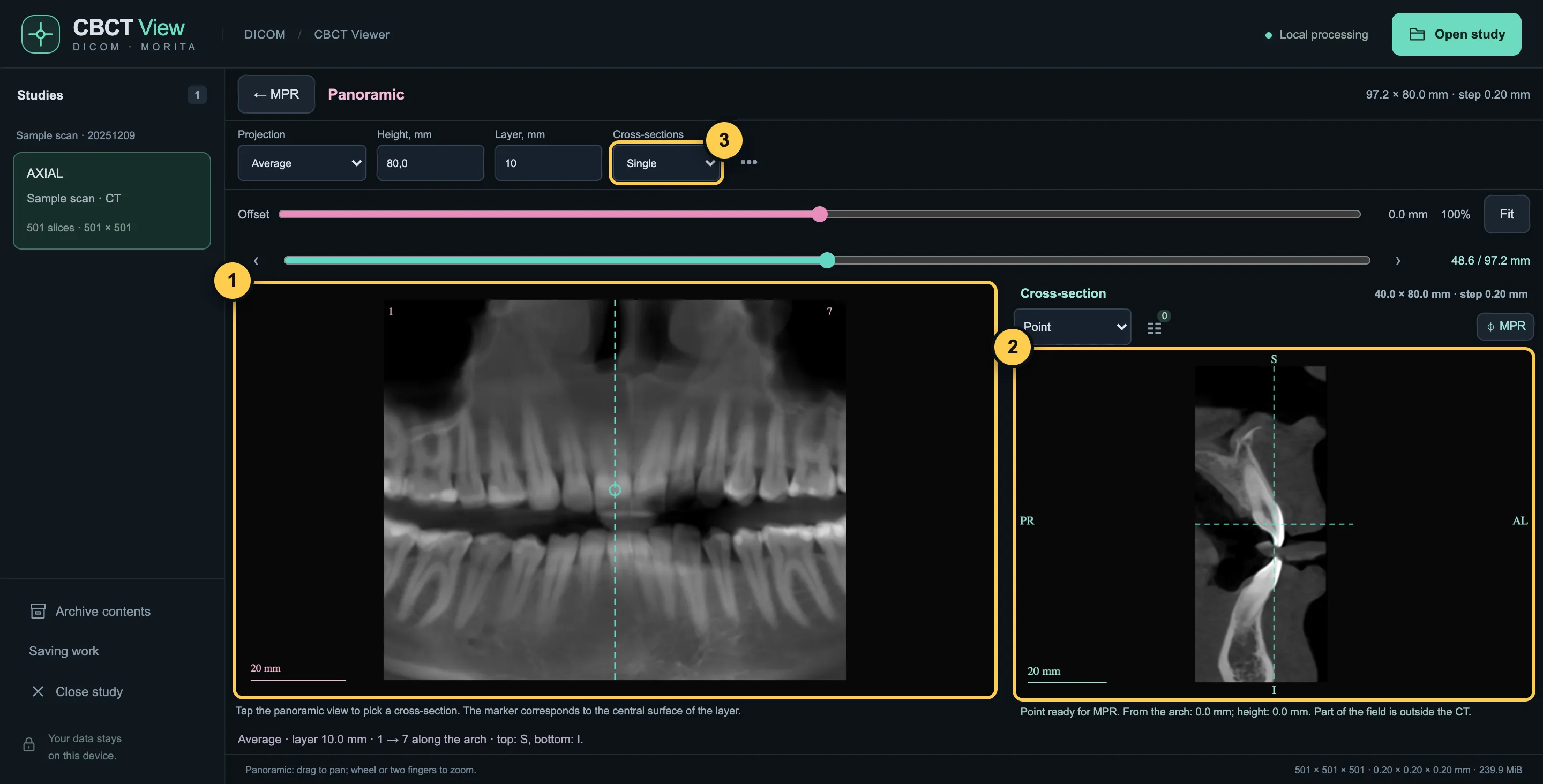
- Panorama. Dotknij jej, aby wybrać miejsce.
- Przekrój poprzeczny w wybranym miejscu.
- Ile przekrojów pokazać obok siebie.
5Obraz 3D
Przycisk „3D” na pasku narzędzi buduje model 3D.
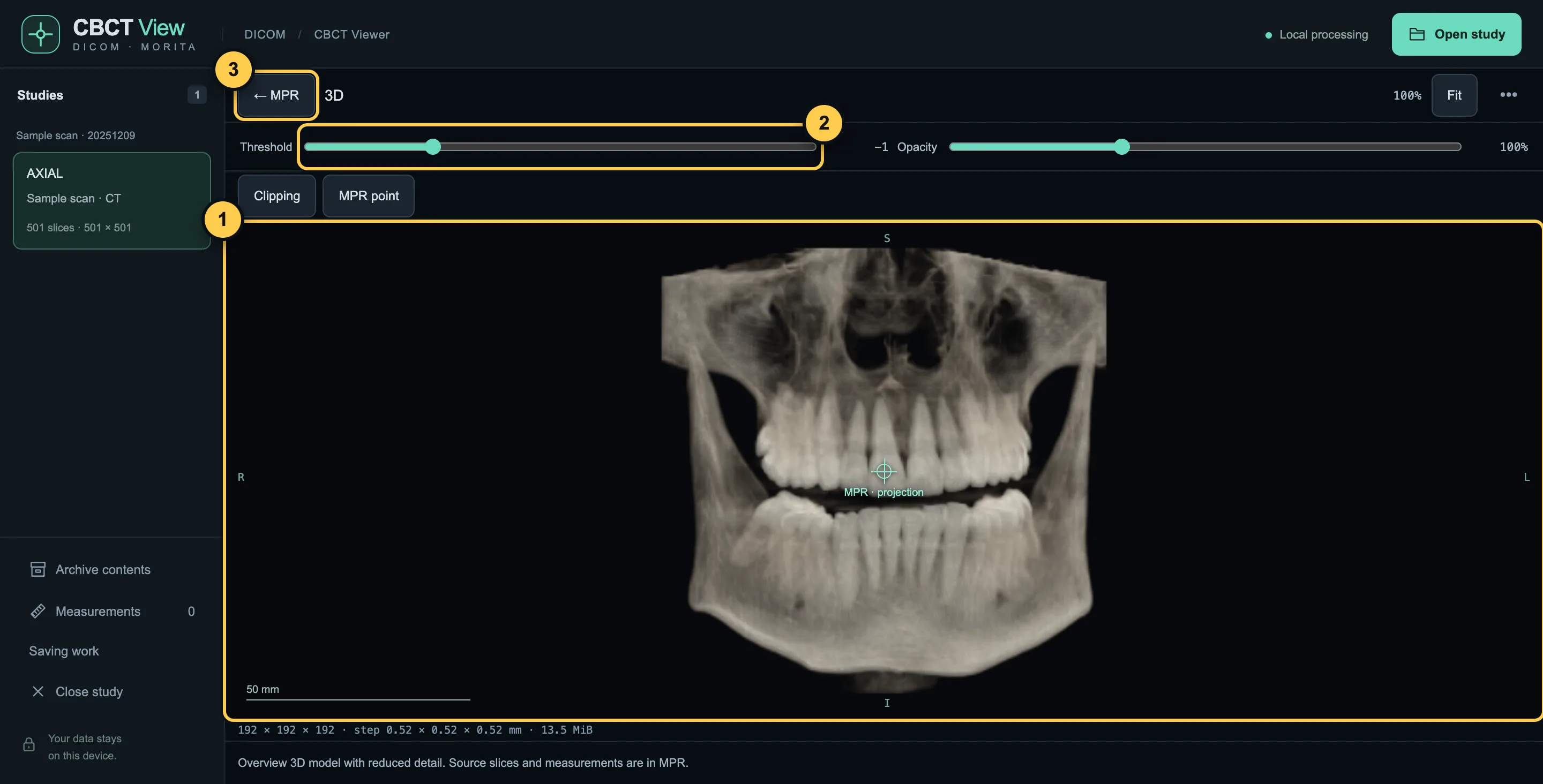
- Model. Przeciągnij, aby go obracać; kółko lub dwa palce — powiększenie.
- Próg: co pozostaje widoczne — więcej lub mniej kości i tkanek miękkich.
- „← MPR” — powrót do trzech płaszczyzn.
6Zapisz obraz
Przycisk „PNG” w nagłówku każdej płaszczyzny zapisuje to, co widzisz. Imię i nazwisko pacjenta nie są dodawane do obrazu.
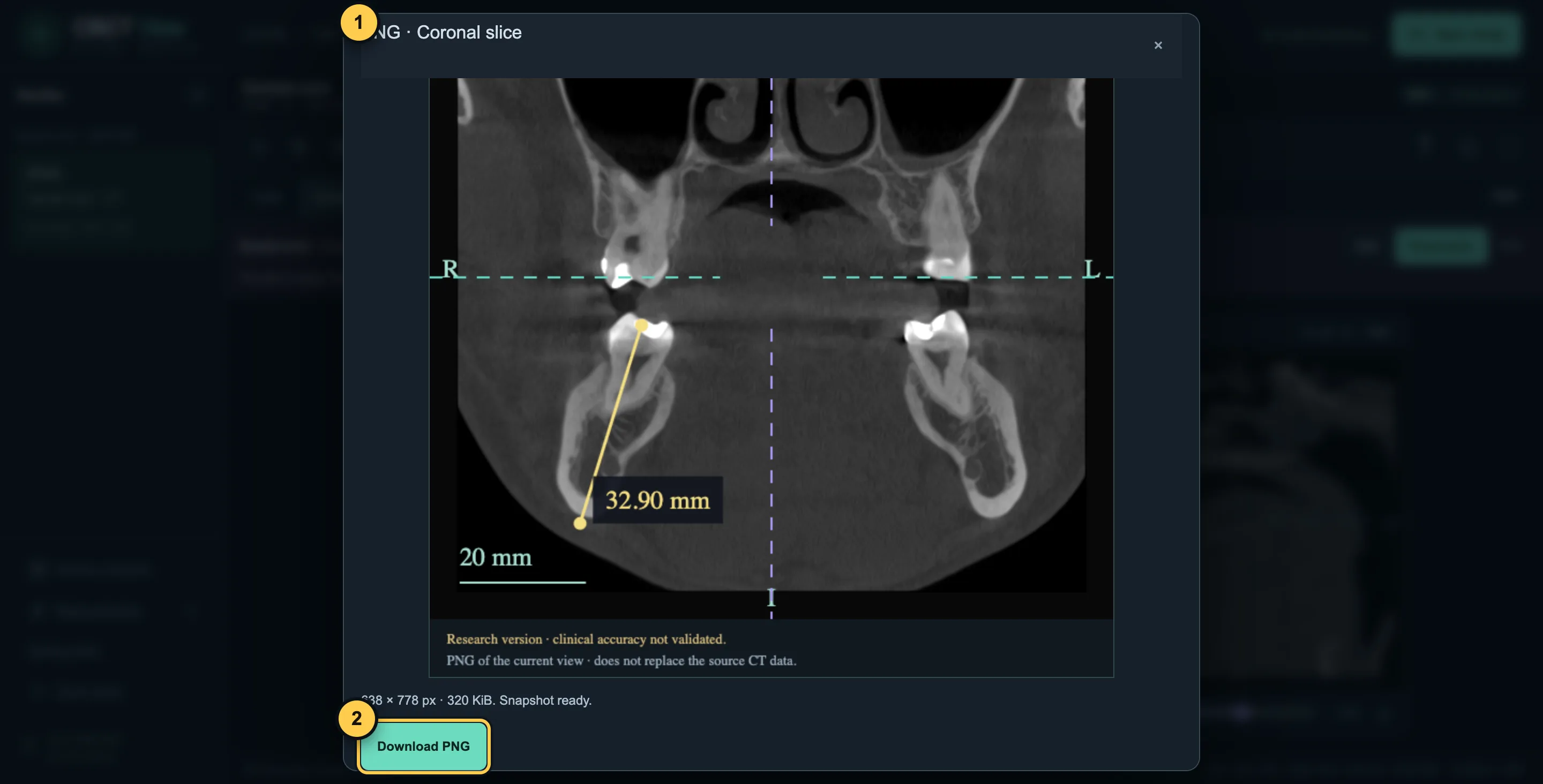
- Podgląd. Oznaczenia i linie pomocnicze można wyłączyć.
- „Pobierz PNG” — plik zostanie zapisany na Twoim urządzeniu.
Więcej możliwości — dla lekarzy
7Przekroje poprzeczne
Obok panoramy można pokazać kilka sąsiednich przekrojów jednocześnie.
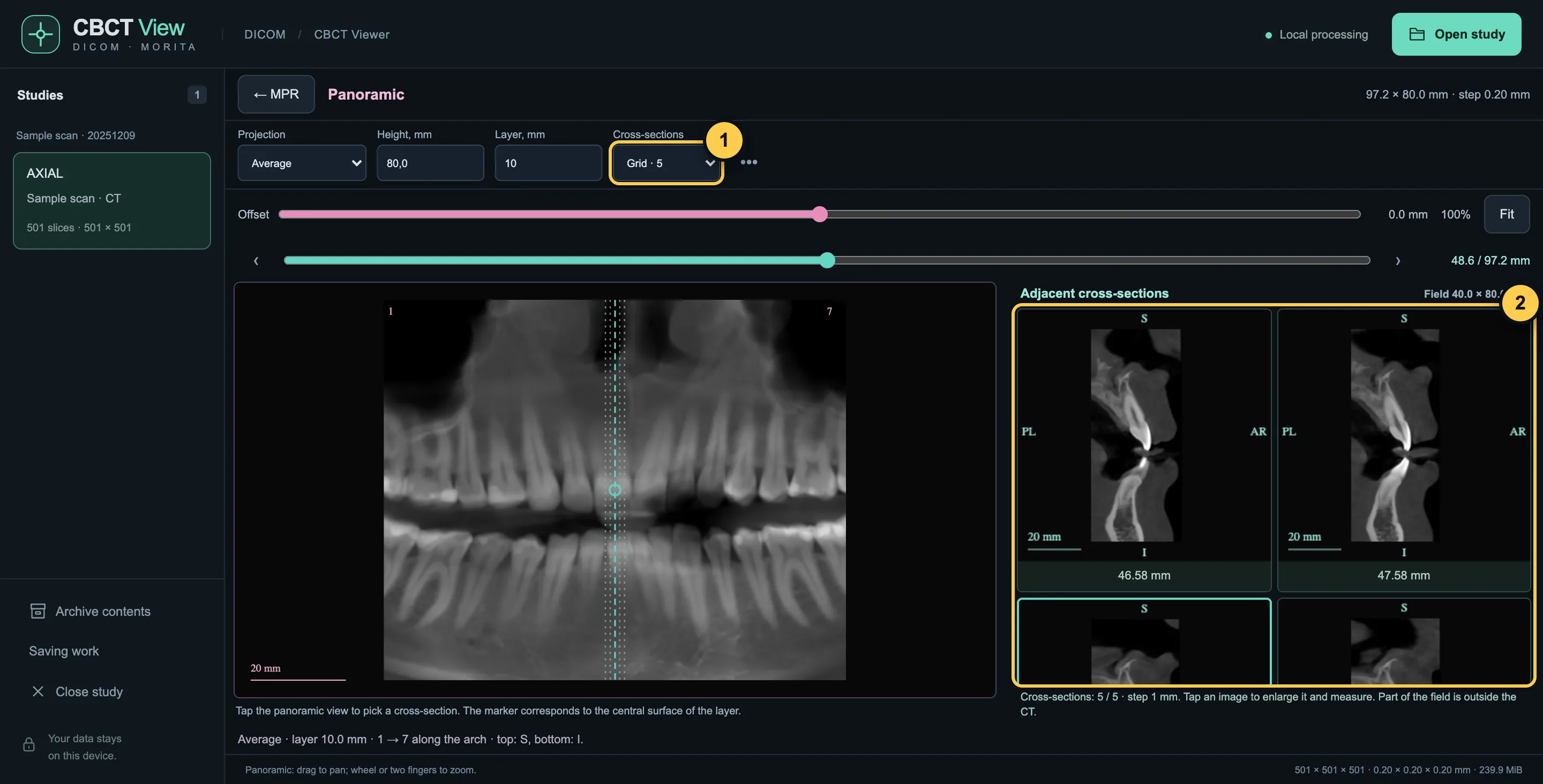
- Wybierz „Siatka · 3”, „· 5” lub „· 9”.
- Sąsiednie przekroje z krokiem w mm. Dotknij przekroju, aby go powiększyć i mierzyć.
8Orientacyjne pomiary
Odległości i kąty mierzy się na dowolnej płaszczyźnie i na przekrojach. Pomiary są orientacyjne — nie do planowania leczenia.
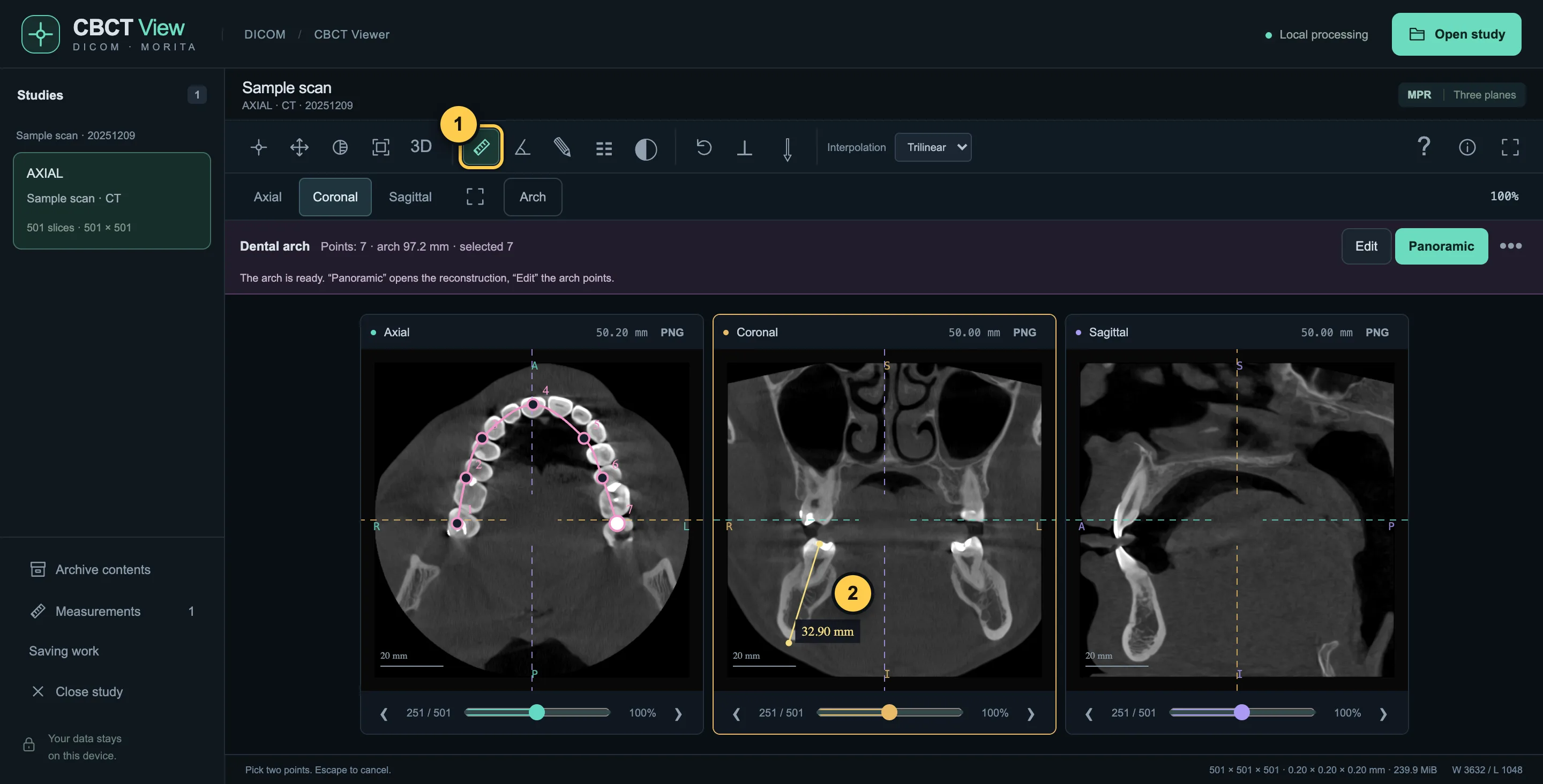
- Linijka (klawisz L); obok — kąt (A) i edycja (E).
- Dwa punkty — i na obrazie pojawia się odległość w mm.
9Zapisz pracę
„Zapis pracy” w lewym dolnym rogu zapisuje łuk, pomiary i ustawiony widok 3D w małym pliku — bez samego badania. Aby kontynuować, otwórz to samo badanie i ten plik.
10Skróty klawiszowe
- 1
- celownik
- 2
- przesuwanie obrazu
- L / A
- odległość / kąt
- E
- edycja pomiarów
- F
- dopasuj do ekranu
- 0
- płaszczyzny początkowe
- Enter
- jedna płaszczyzna / trzy
- I
- inwersja
- R
- resetuj widok
- [ / ]
- obróć płaszczyznę o 1° (z Shift — 15°)
- Shift + kółko
- przewijanie warstw