Como usar o visualizador
Passo a passo com capturas de tela. Os números amarelos em cada imagem correspondem aos itens abaixo dela.
O essencial — para todos
1Abra um arquivo
Toque em “Abrir o visualizador”. Você também pode arrastar um arquivo ou uma pasta para a janela.
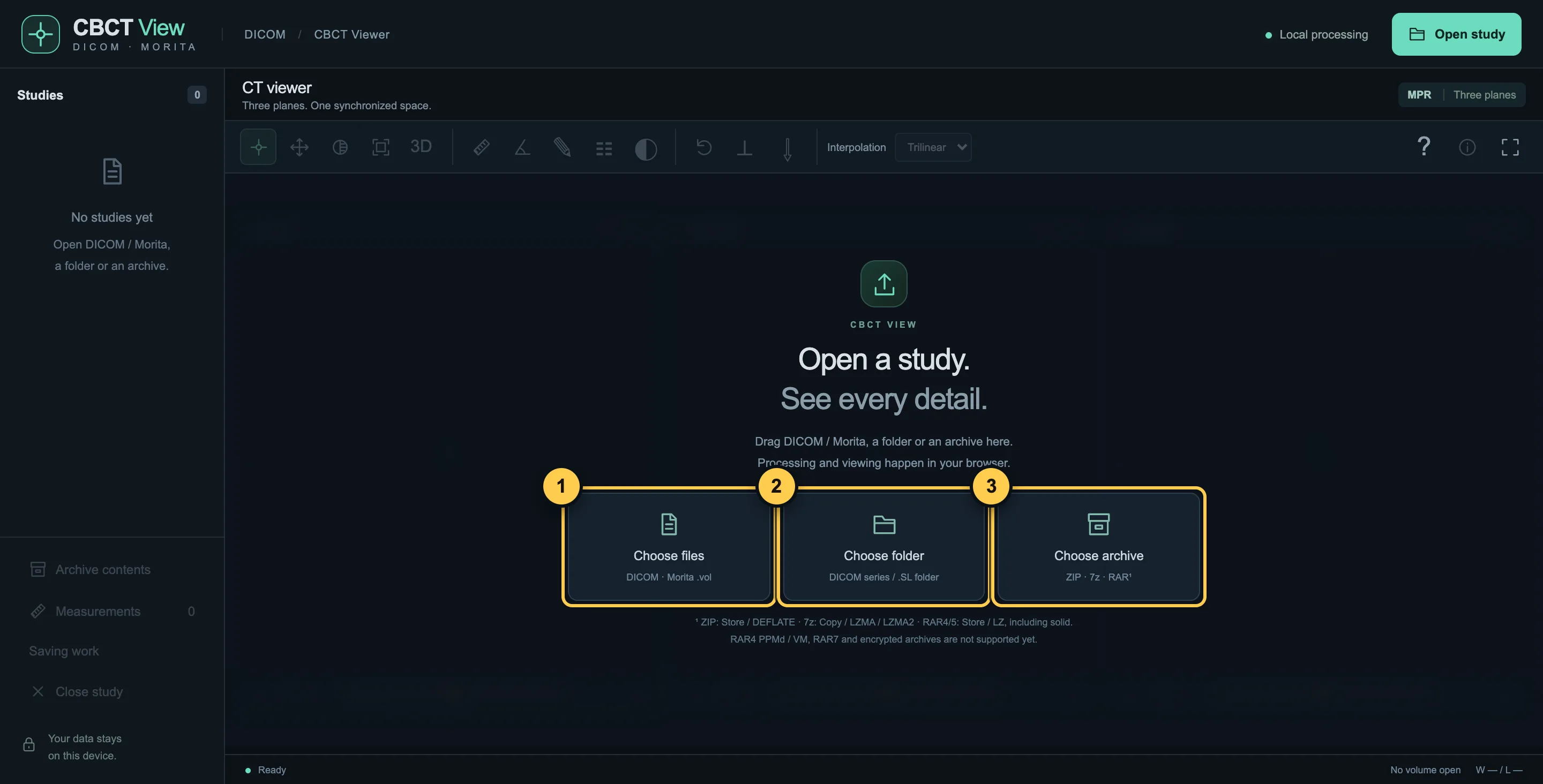
- “Escolher arquivos” — arquivos DICOM avulsos ou o arquivo Morita CT_0.vol.
- “Escolher pasta” — a pasta inteira do CD que você recebeu na clínica.
- “Escolher arquivo compactado” — ZIP, 7z ou RAR, sem descompactar.
2Três planos
O exame aparece de três lados ao mesmo tempo. As linhas tracejadas mostram onde os planos se cruzam.
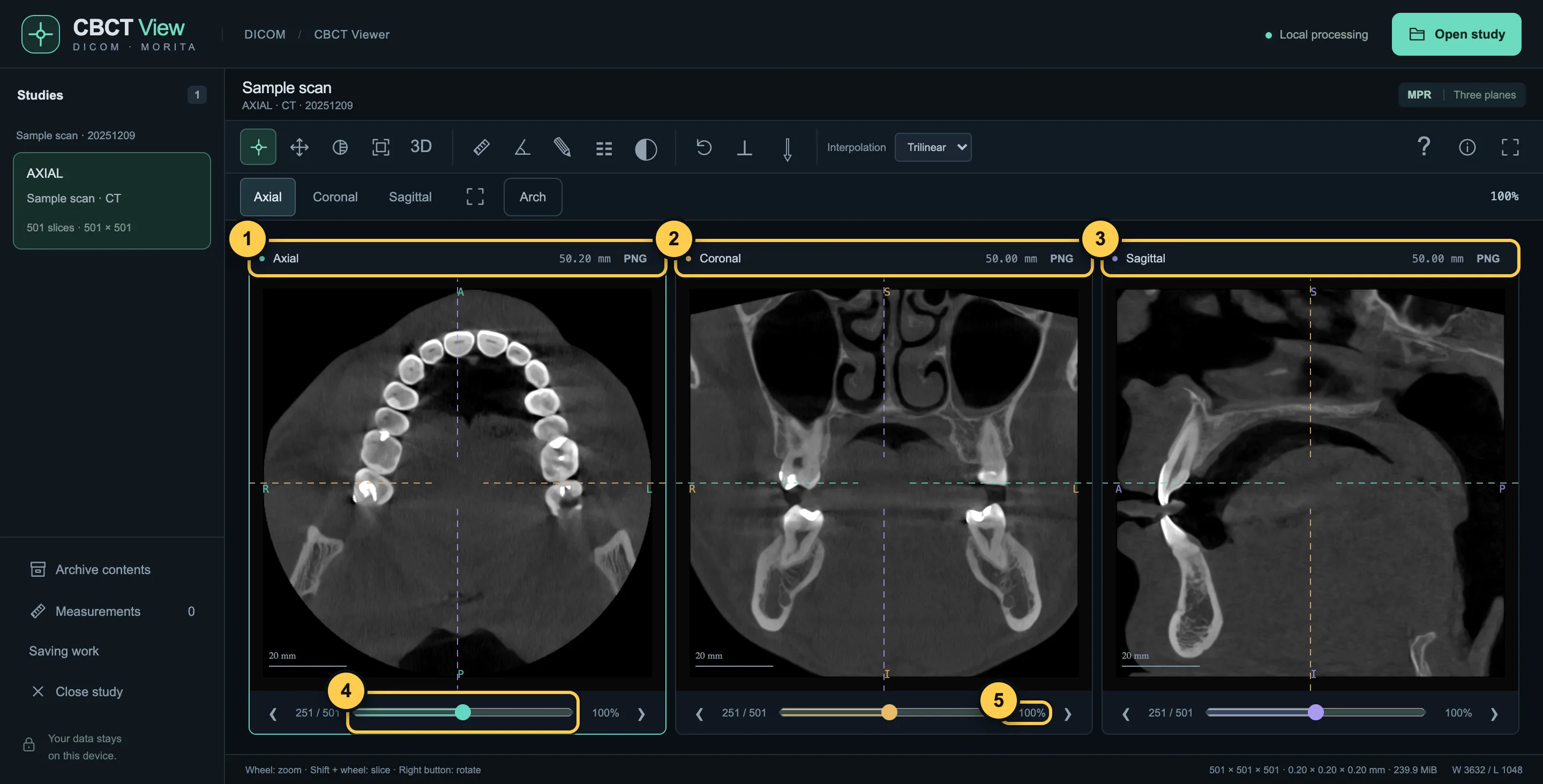
- Axial — visão de cima: os dentes formam uma arcada.
- Coronal — visão de frente.
- Sagital — visão de lado.
- O controle deslizante passa os cortes. Também Shift + roda do mouse ou as setas.
- Zoom: roda do mouse sobre a imagem ou dois dedos no celular.
3Marque a arcada dentária
Para obter a panorâmica de sempre, mostre ao visualizador por onde passa a fileira de dentes.
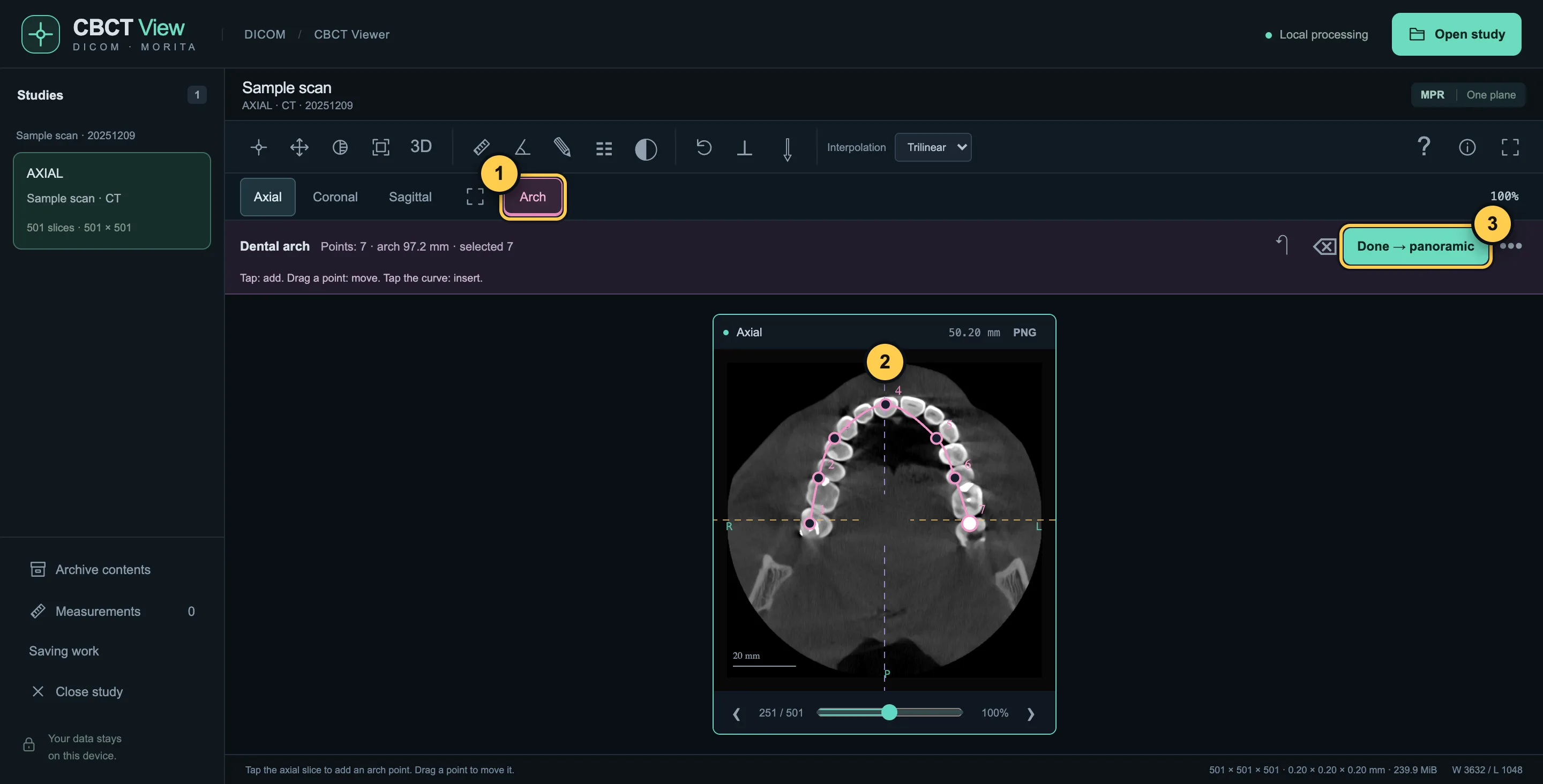
- Toque em “Arcada”.
- Toque nos dentes de uma ponta da fileira à outra — 5 a 7 pontos bastam.
- Toque em “Pronto → panorâmica”.
4Panorâmica
A fileira de dentes é desenrolada em uma única imagem, como numa radiografia panorâmica comum.
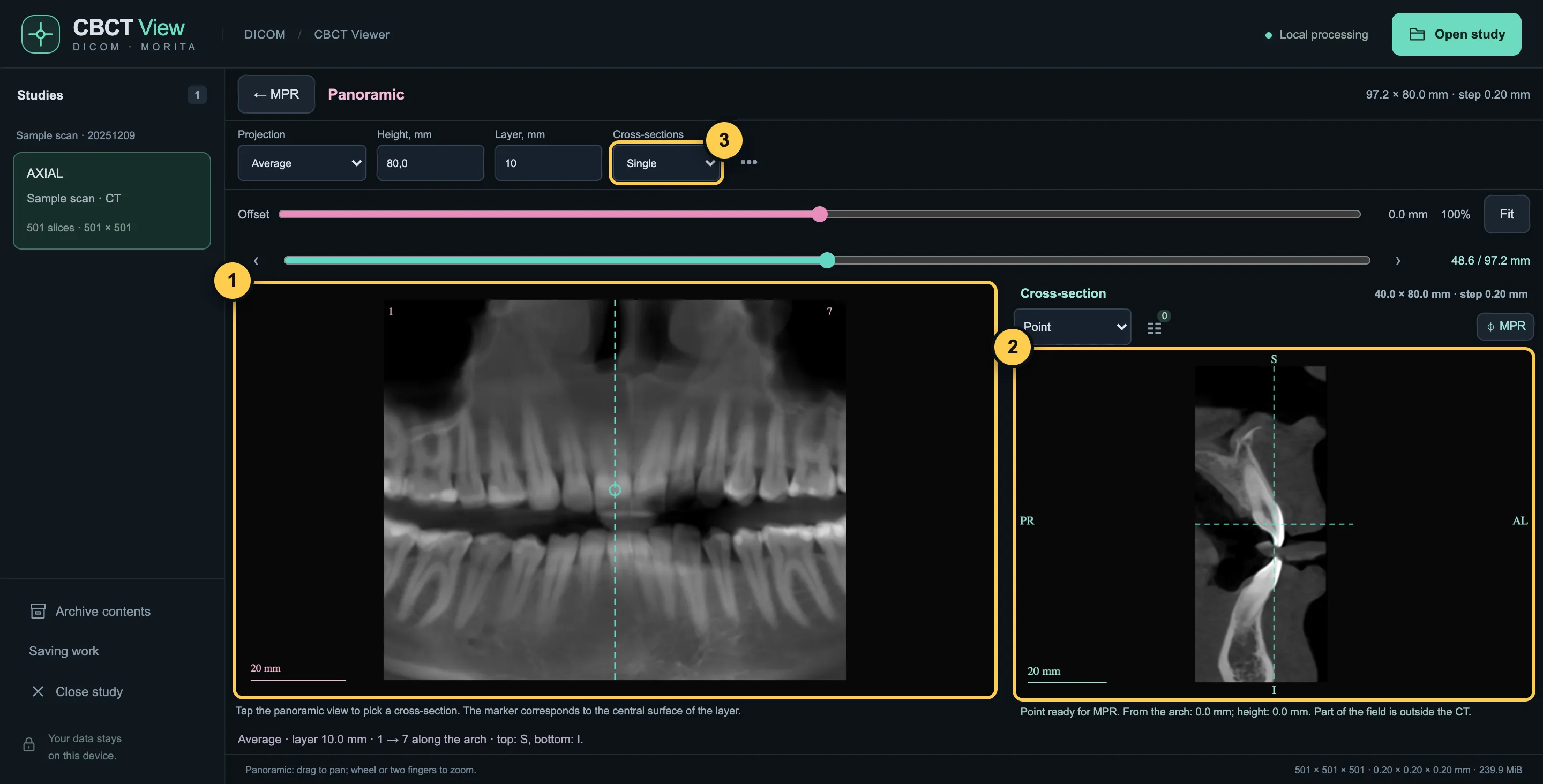
- A panorâmica. Toque nela para escolher um local.
- O corte transversal no local escolhido.
- Quantos cortes mostrar lado a lado.
5Visão 3D
O botão “3D” na barra de ferramentas monta um modelo 3D.
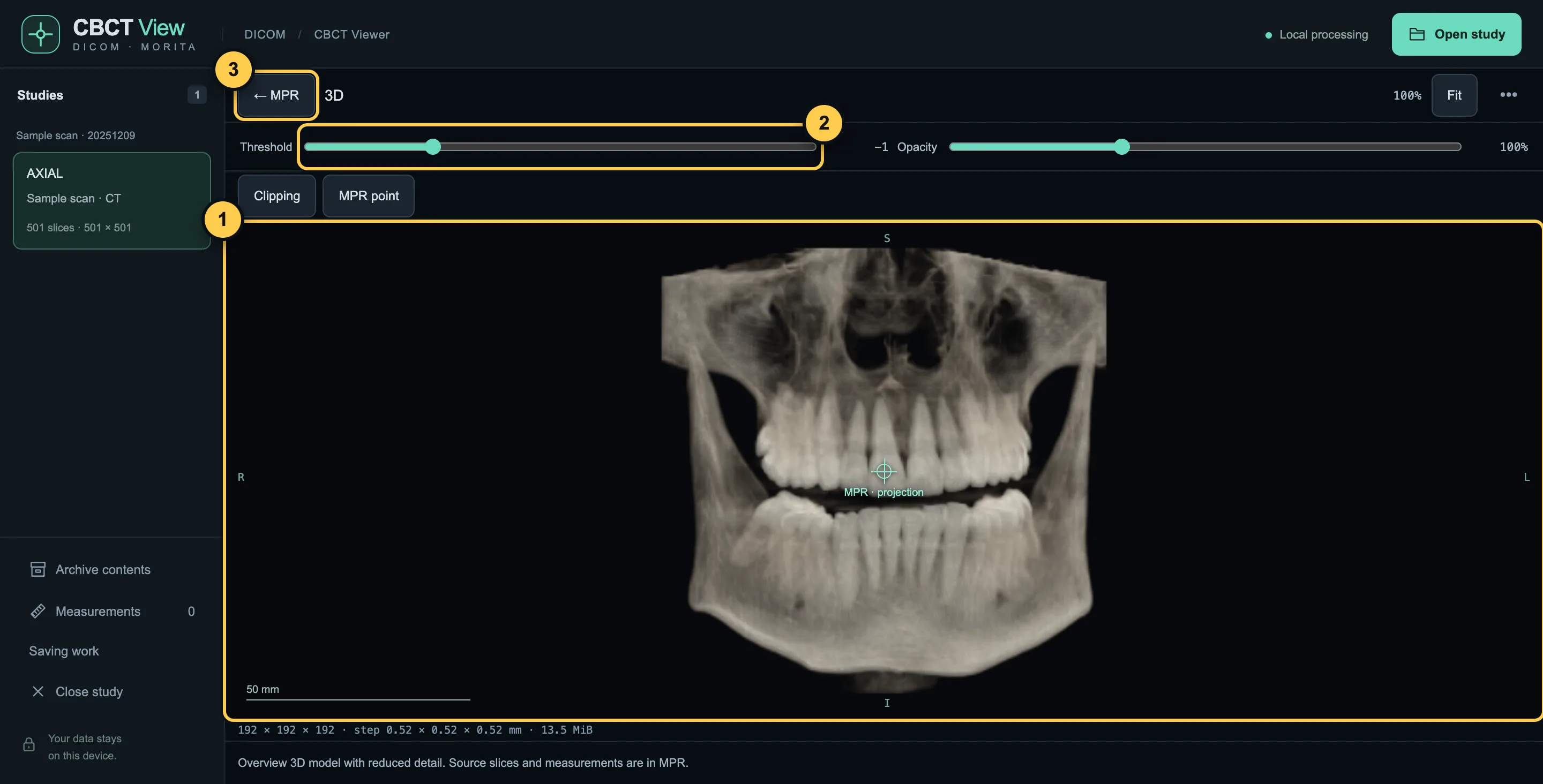
- O modelo. Arraste para girar; roda ou dois dedos para o zoom.
- Limiar: o que fica visível — mais ou menos osso e tecido mole.
- “← MPR” — volta aos três planos.
6Salve uma imagem
O botão “PNG” no cabeçalho de cada plano salva o que você vê. O nome do paciente não é incluído na imagem.
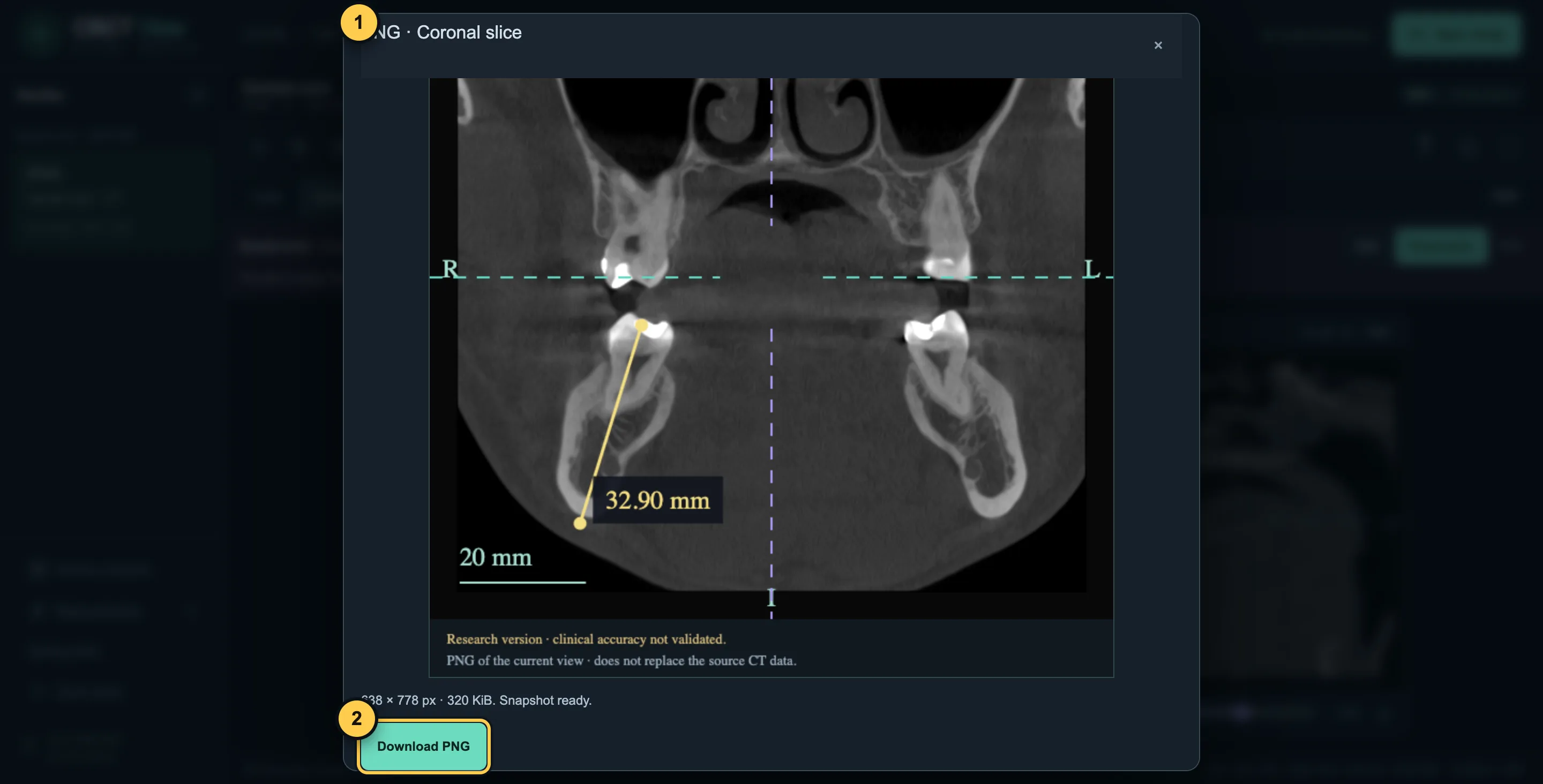
- Prévia. As marcações e guias podem ser desligadas.
- “Baixar PNG” — o arquivo é salvo no seu dispositivo.
Mais recursos — para dentistas
7Cortes transversais
Ao lado da panorâmica é possível mostrar vários cortes vizinhos ao mesmo tempo.
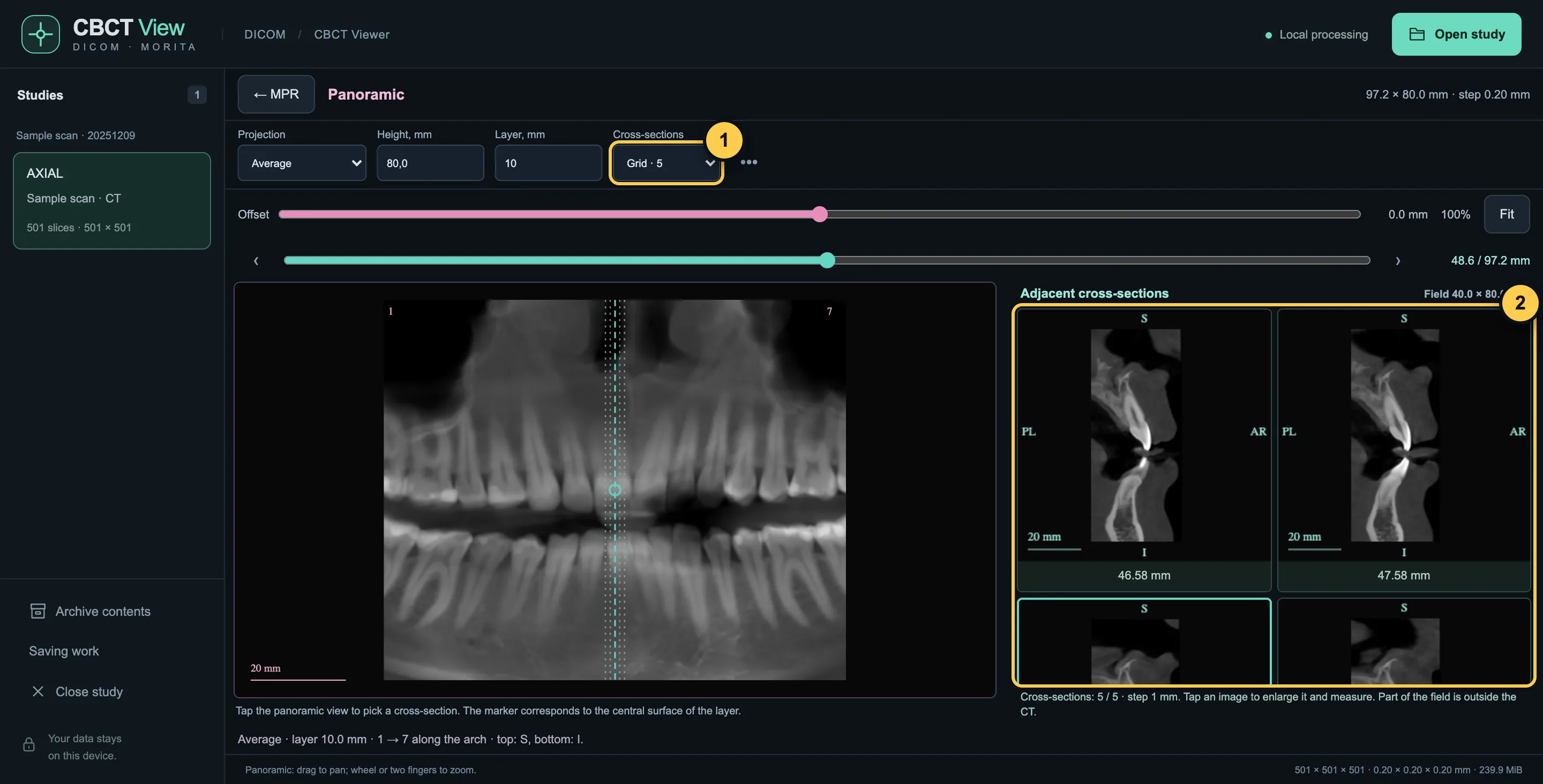
- Escolha “Grade · 3”, “· 5” ou “· 9”.
- Cortes vizinhos com passo em mm. Toque em um para ampliá-lo e medir.
8Medições aproximadas
Distâncias e ângulos são medidos em qualquer plano e nos cortes. As medições são aproximadas — não servem para planejar tratamento.
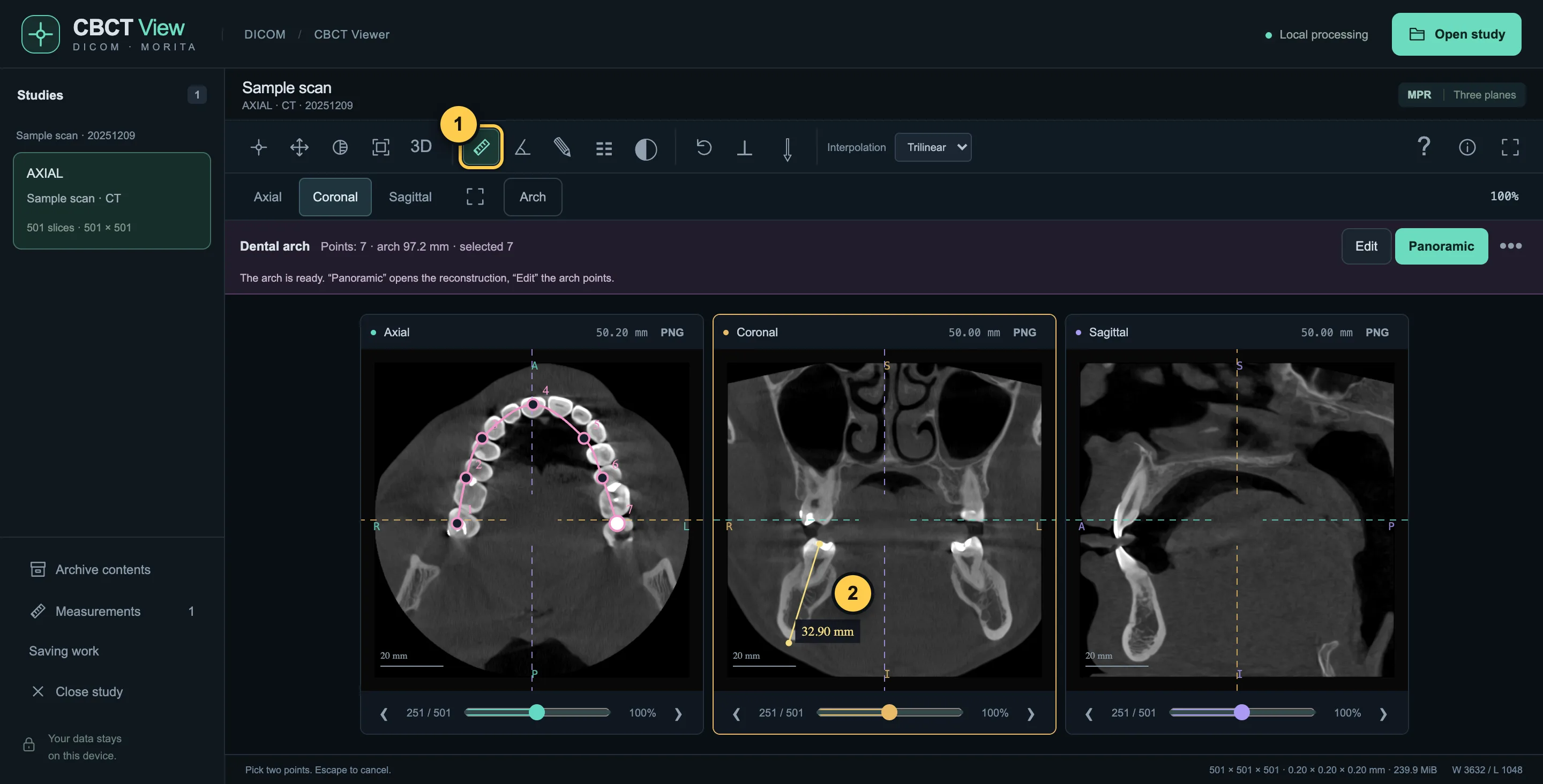
- Régua (tecla L); ao lado — ângulo (A) e edição (E).
- Dois pontos, e a distância em mm aparece na imagem.
9Salve o trabalho
“Salvar trabalho”, no canto inferior esquerdo, grava a arcada, as medições e a vista 3D ajustada em um arquivo pequeno — sem o exame em si. Para continuar, abra o mesmo exame e esse arquivo.
10Atalhos de teclado
- 1
- cruz
- 2
- mover a imagem
- L / A
- distância / ângulo
- E
- editar medições
- F
- ajustar à tela
- 0
- planos iniciais
- Enter
- um plano / três
- I
- inversão
- R
- redefinir a vista
- [ / ]
- girar o plano 1° (com Shift — 15°)
- Shift + roda
- passar os cortes
O visualizador serve para consulta e ensino, não para diagnóstico. Veja o Aviso.