Utiliser la visionneuse
Étape par étape avec captures d’écran. Les numéros jaunes sur les images correspondent aux points en dessous.
L’essentiel — pour tous
1Ouvrez un fichier
Appuyez sur « Ouvrir la visionneuse ». Vous pouvez aussi glisser un fichier ou un dossier dans la fenêtre.
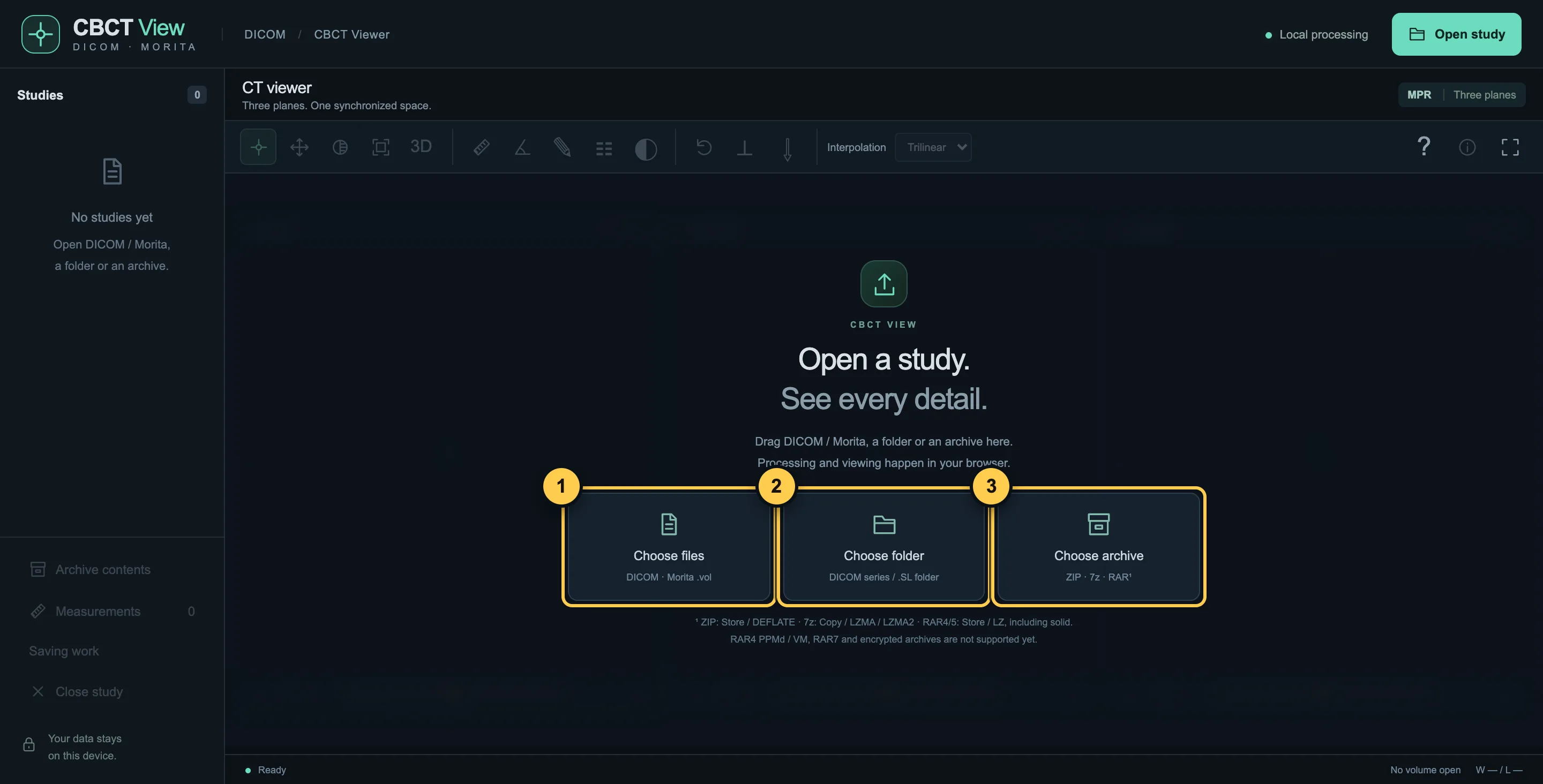
- « Choisir des fichiers » — des fichiers DICOM ou le fichier Morita CT_0.vol.
- « Choisir un dossier » — tout le dossier du CD remis par le cabinet.
- « Choisir une archive » — ZIP, 7z ou RAR, sans décompresser.
2Trois plans
L’examen est affiché sous trois angles à la fois. Les lignes en pointillé montrent où ces plans se croisent.
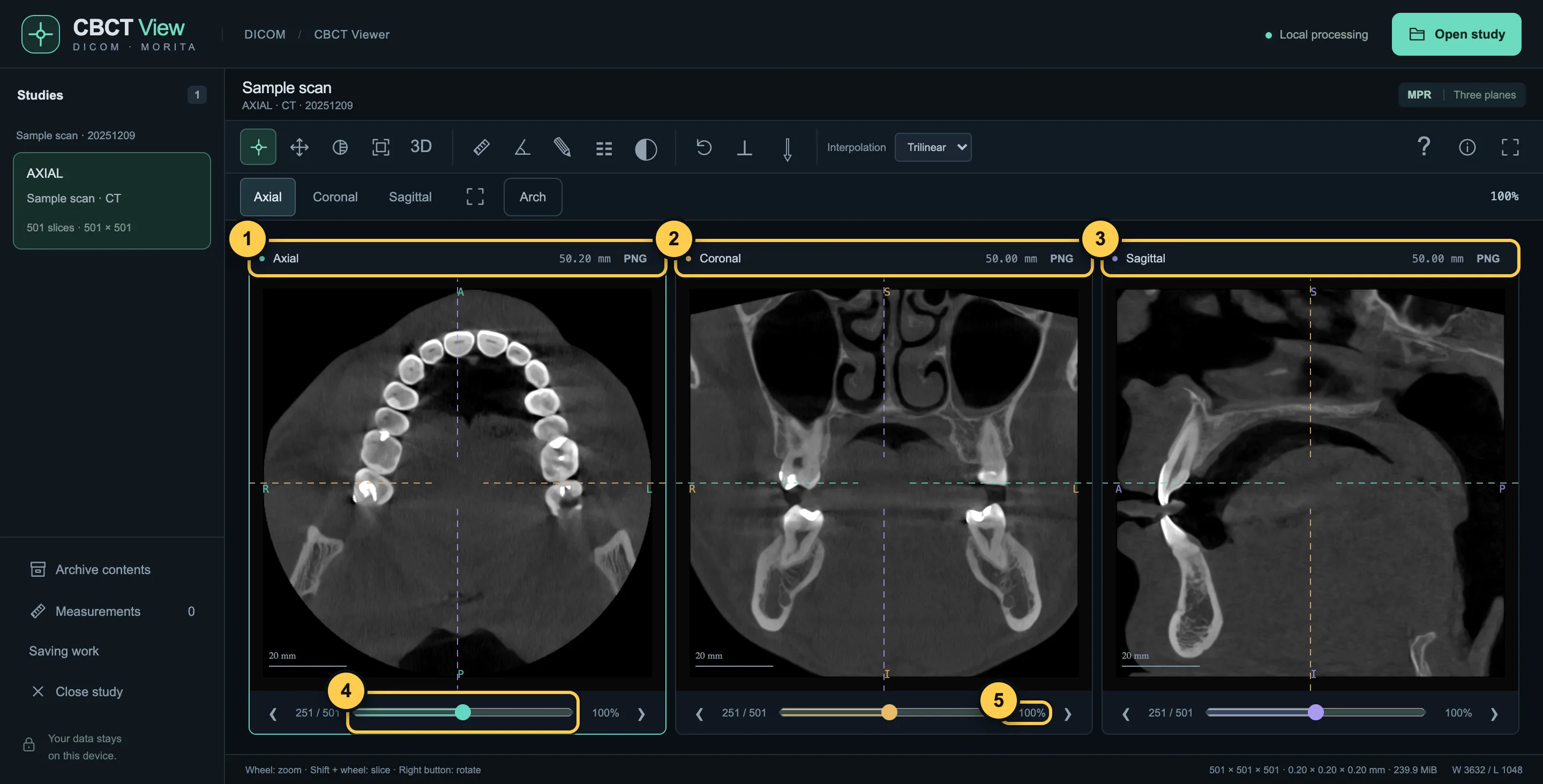
- Axial — vue d’en haut : les dents forment une arcade.
- Coronal — vue de face.
- Sagittal — vue de côté.
- Le curseur fait défiler les coupes. Aussi Maj + molette ou les flèches.
- Zoom : molette de la souris sur l’image ou deux doigts sur le téléphone.
3Tracez l’arcade dentaire
Pour obtenir le panoramique habituel, montrez à la visionneuse où passe la rangée de dents.
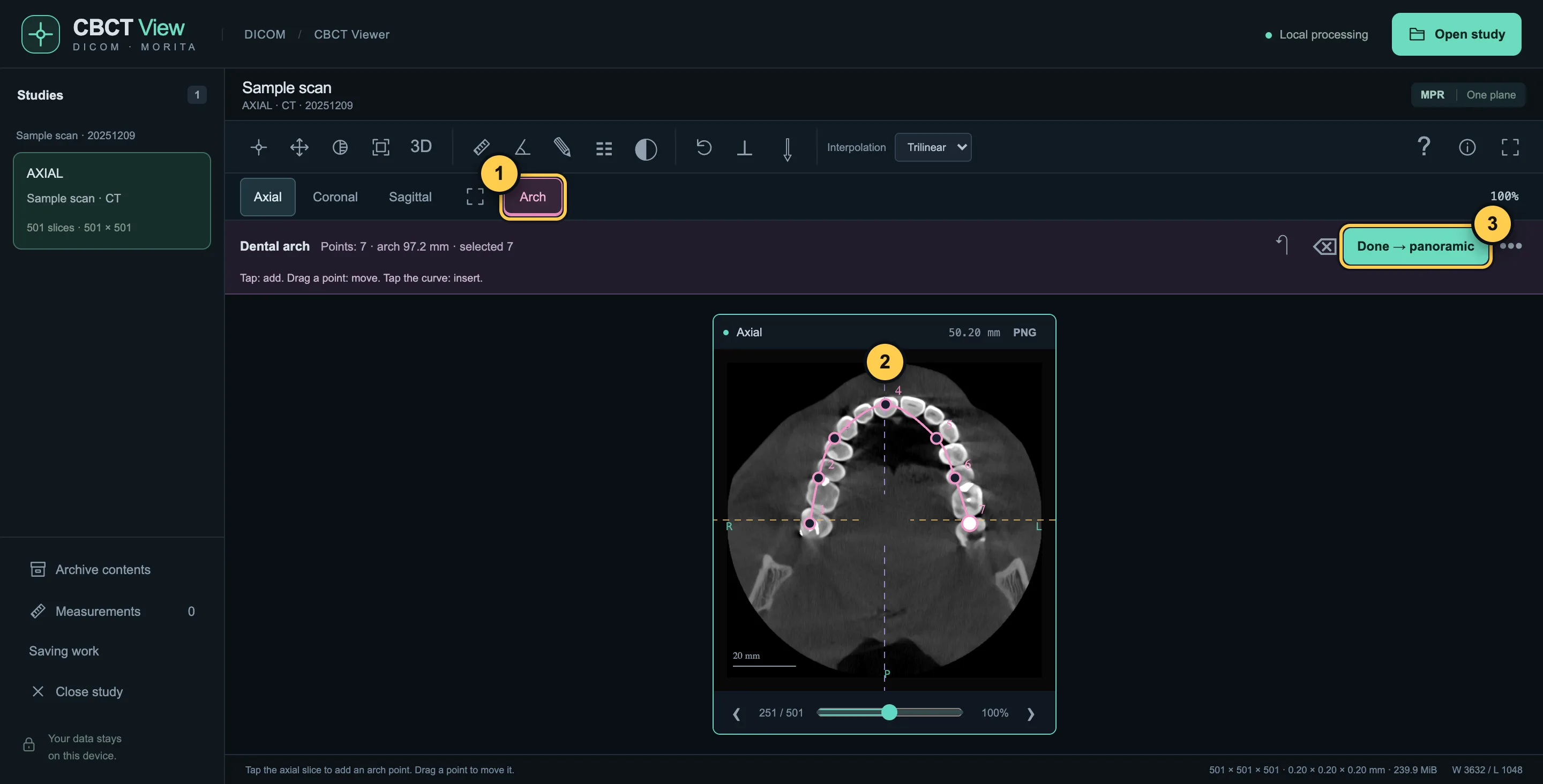
- Appuyez sur « Arcade ».
- Touchez les dents d’une extrémité de la rangée à l’autre — 5 à 7 points suffisent.
- Appuyez sur « Terminé → panoramique ».
4Panoramique
La rangée de dents est déroulée en une seule image, comme sur une radio panoramique ordinaire.
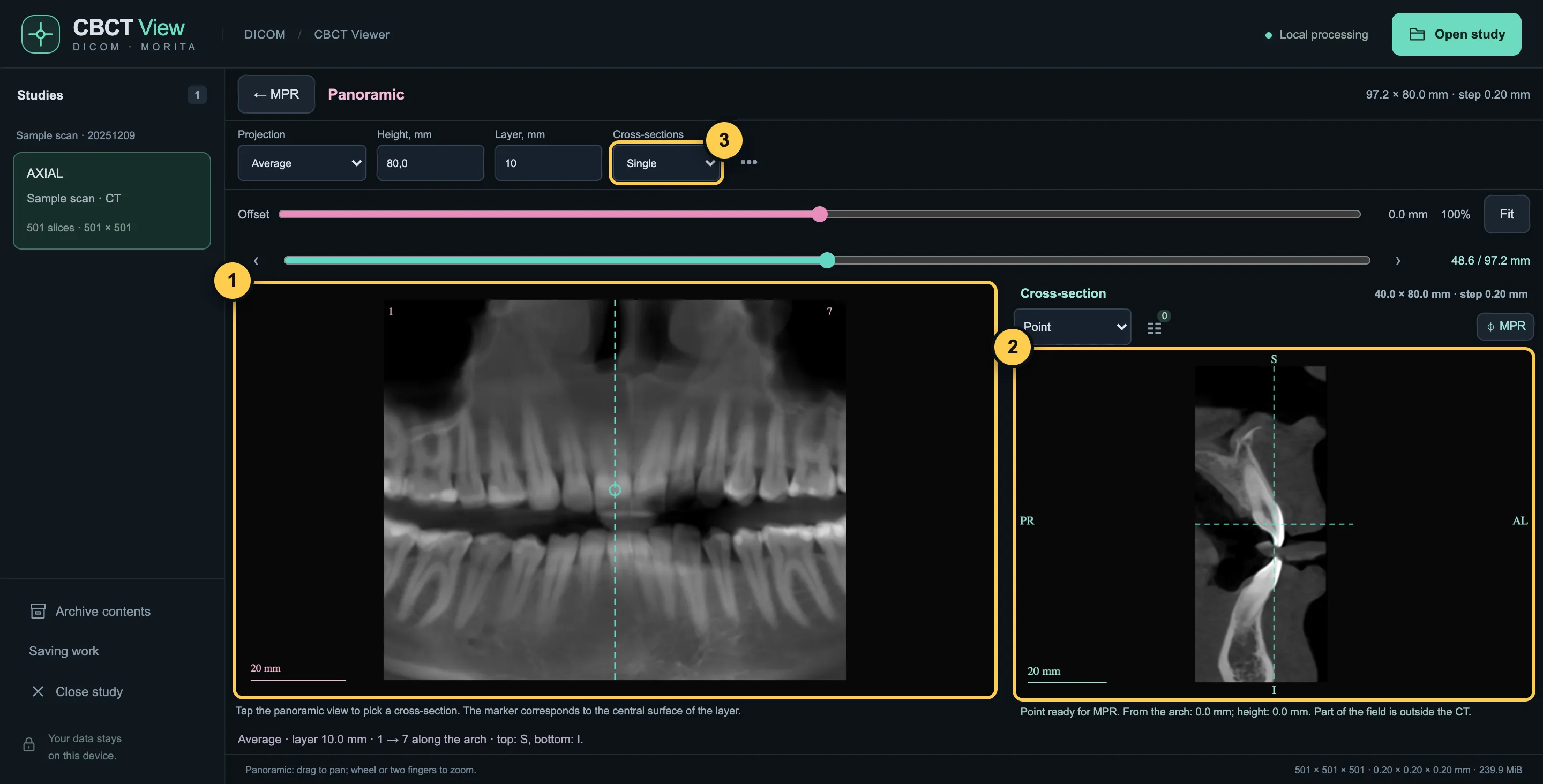
- Le panoramique. Touchez-le pour choisir un endroit.
- La coupe transversale à l’endroit choisi.
- Combien de coupes afficher côte à côte.
5Vue 3D
Le bouton « 3D » de la barre d’outils construit un modèle 3D.
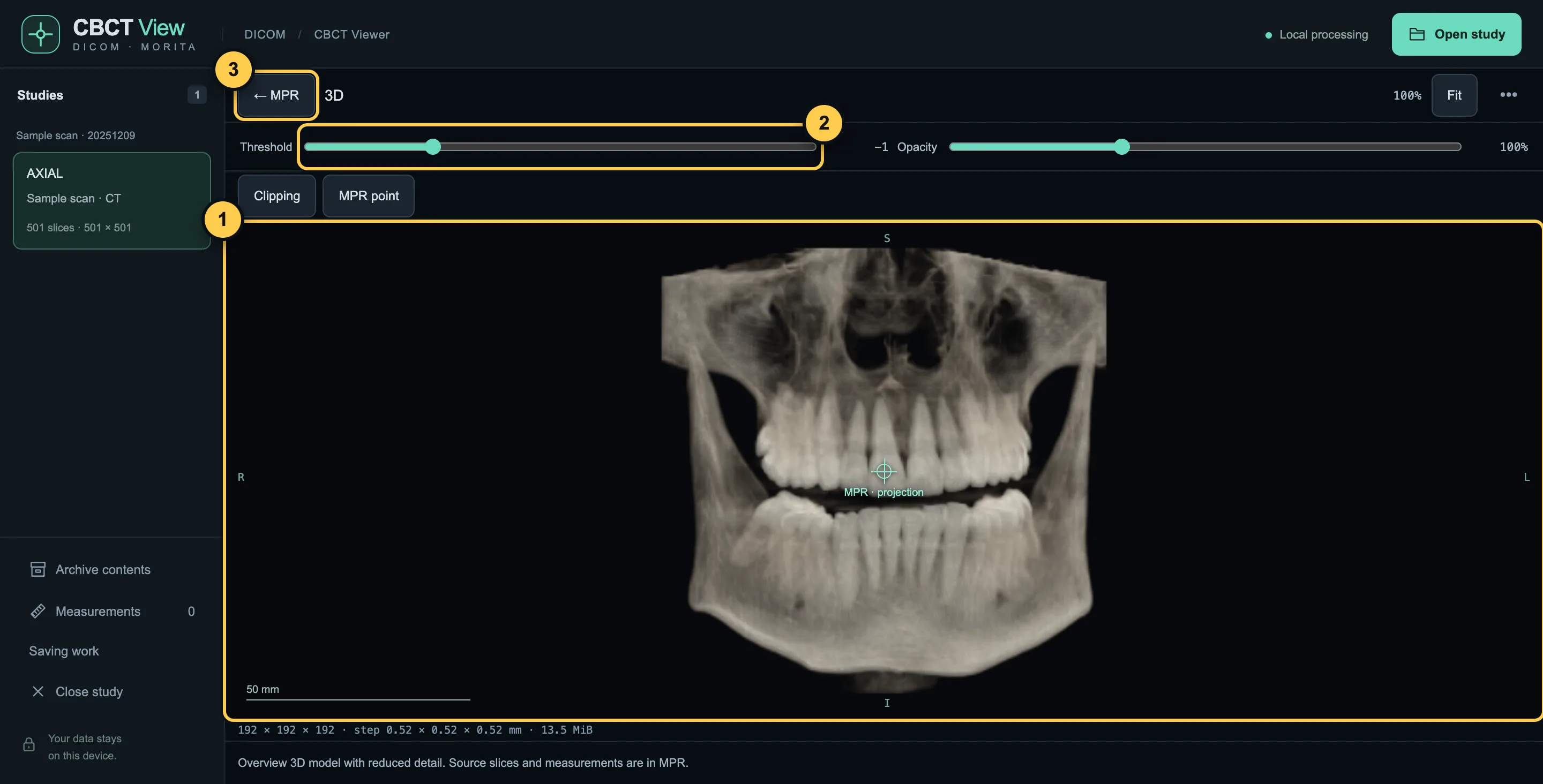
- Le modèle. Faites glisser pour le tourner ; molette ou deux doigts pour zoomer.
- Seuil : ce qui reste visible — plus ou moins d’os et de tissus mous.
- « ← MPR » — retour aux trois plans.
6Enregistrez une image
Le bouton « PNG » dans l’en-tête de chaque plan enregistre ce que vous voyez. Le nom du patient n’est pas ajouté à l’image.
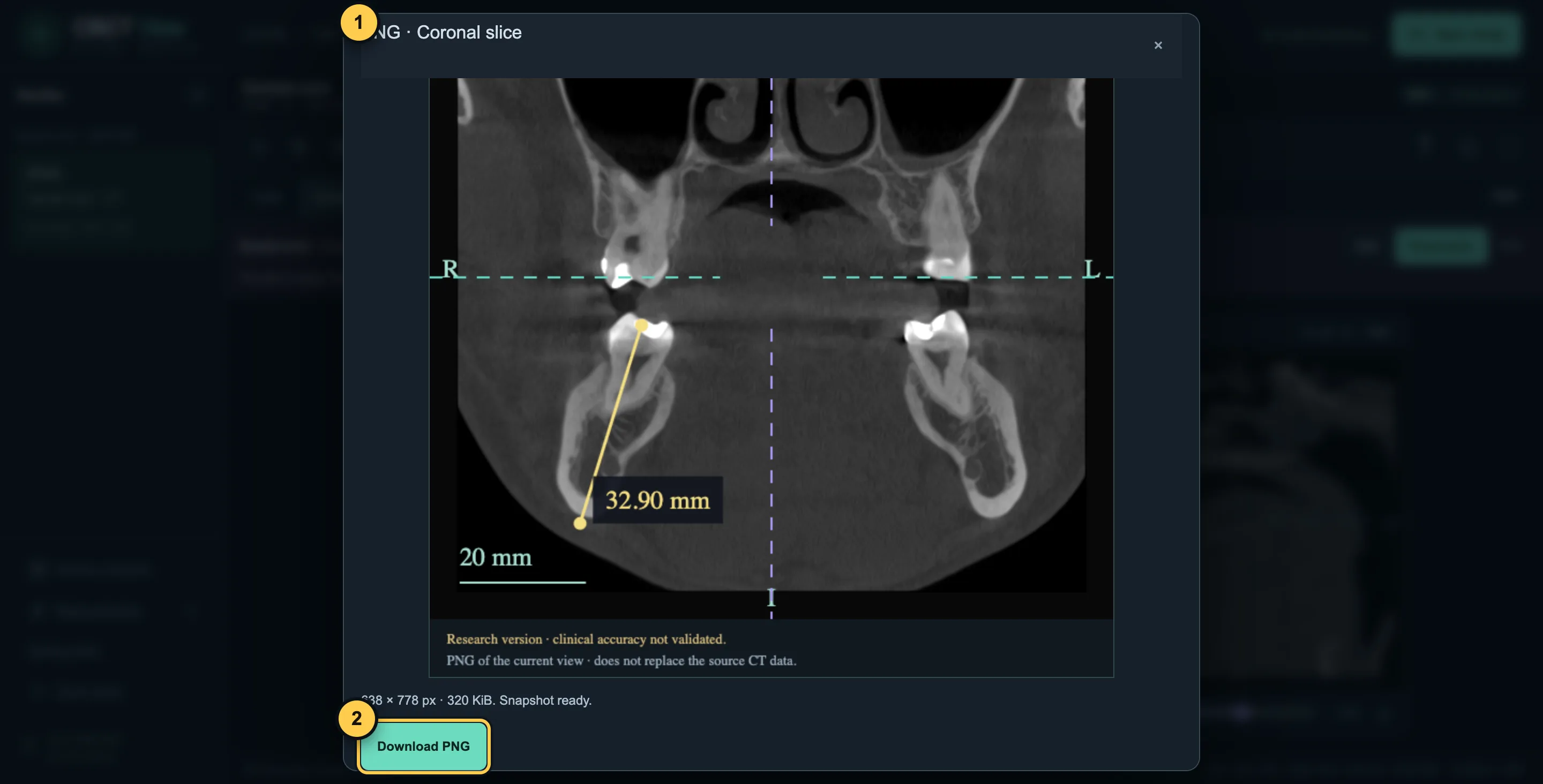
- Aperçu. Les annotations et repères peuvent être masqués.
- « Télécharger le PNG » — le fichier est enregistré sur votre appareil.
Plus de fonctions — pour les dentistes
7Coupes transversales
Plusieurs coupes voisines peuvent être affichées à côté du panoramique.
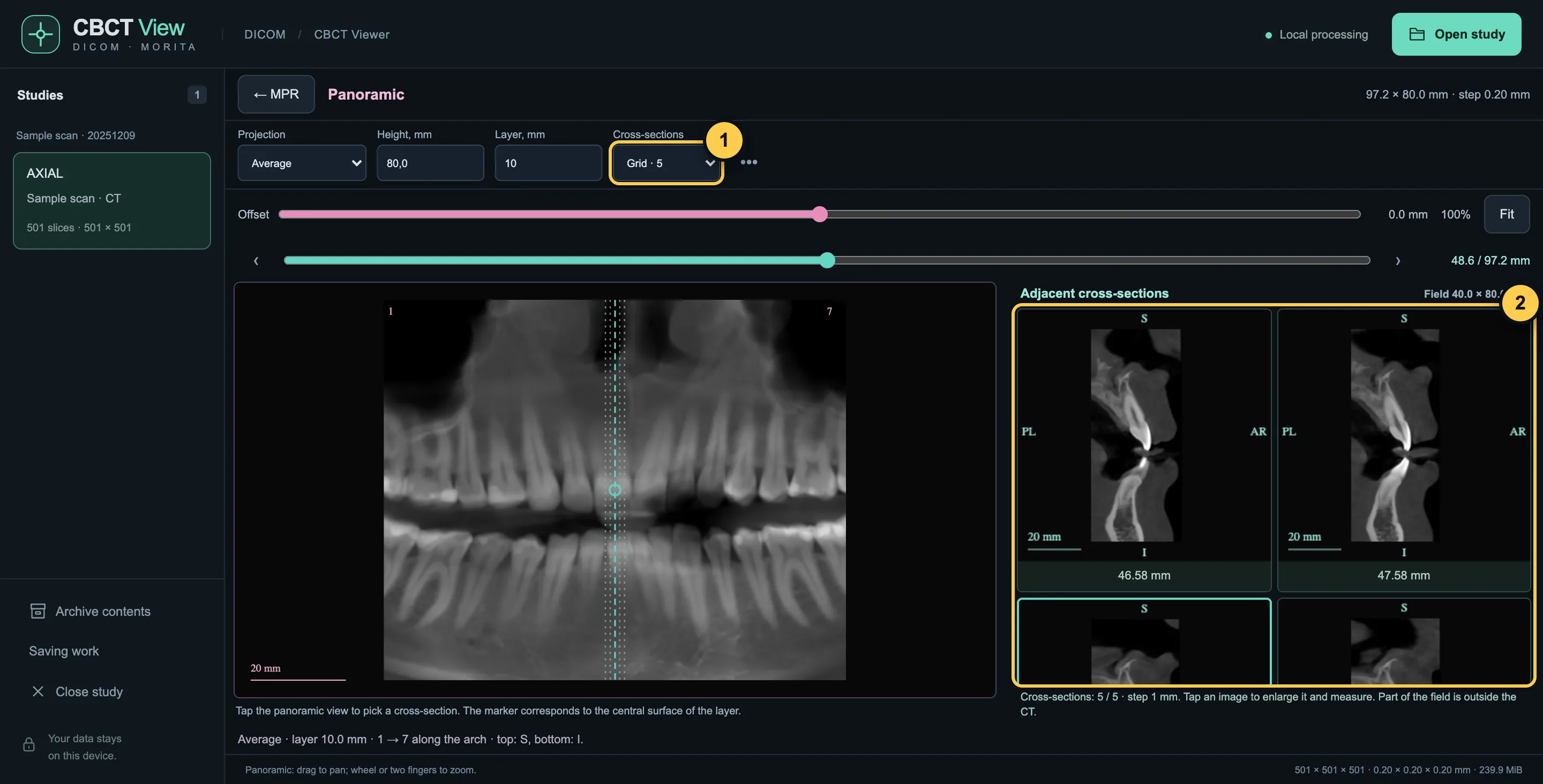
- Choisissez « Grille · 3 », « · 5 » ou « · 9 ».
- Coupes voisines avec un pas en mm. Touchez-en une pour l’agrandir et mesurer.
8Mesures approximatives
Distances et angles se mesurent sur n’importe quel plan et sur les coupes. Les mesures sont approximatives — pas pour planifier un traitement.
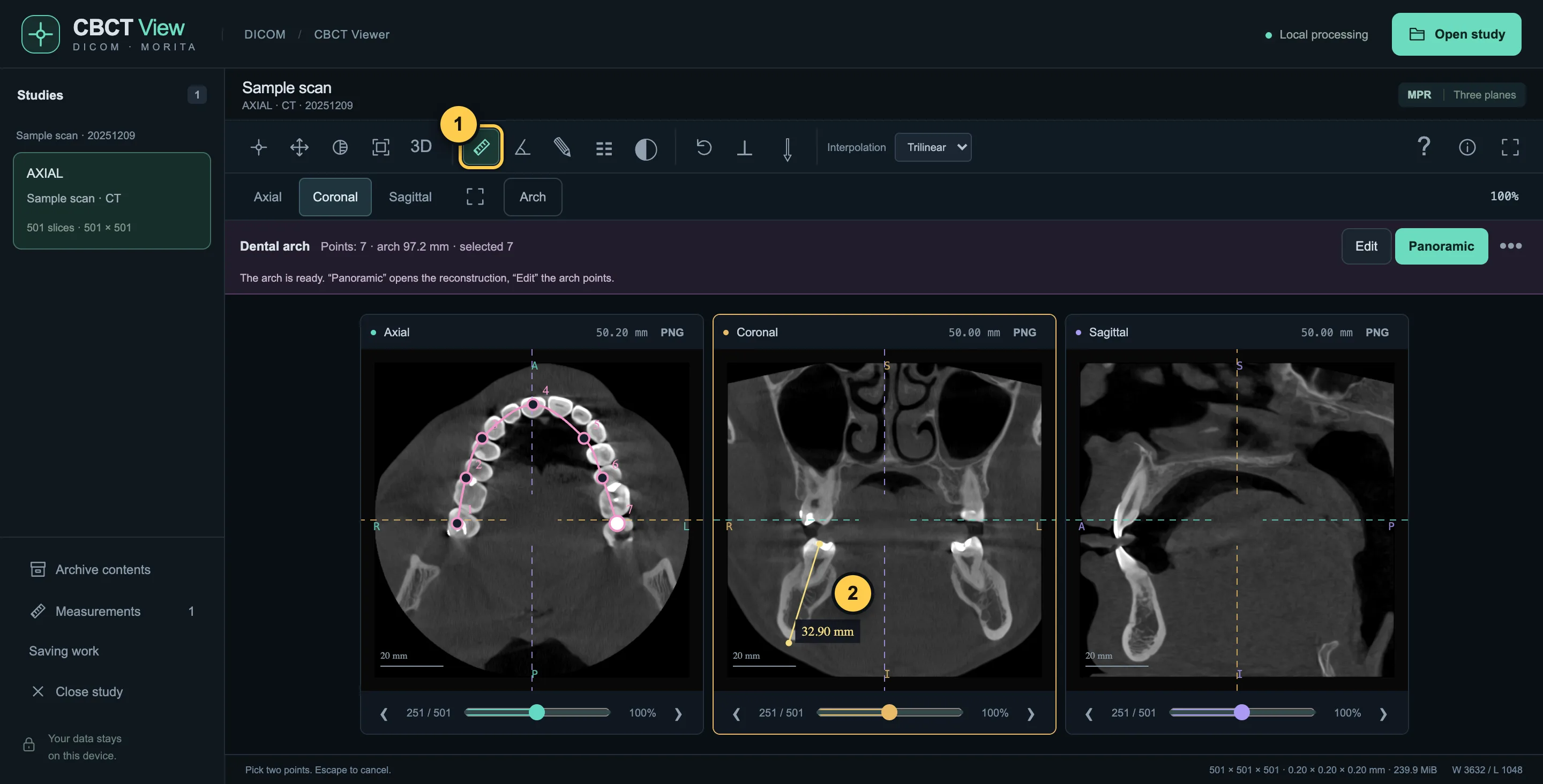
- Règle (touche L) ; à côté, angle (A) et modification (E).
- Deux points, et la distance en mm apparaît sur l’image.
9Enregistrez votre travail
« Enregistrer le travail » en bas à gauche enregistre l’arcade, les mesures et la vue 3D réglée dans un petit fichier — sans l’examen lui-même. Pour reprendre, ouvrez le même scanner et ce fichier.
10Raccourcis clavier
- 1
- réticule
- 2
- déplacer l’image
- L / A
- distance / angle
- E
- modifier les mesures
- F
- ajuster à l’écran
- 0
- plans initiaux
- Entrée
- un plan / trois
- I
- inversion
- R
- réinitialiser la vue
- [ / ]
- tourner le plan de 1° (avec Maj — 15°)
- Maj + molette
- faire défiler les coupes
La visionneuse sert à la consultation et à la formation, pas au diagnostic. Voir l’Avertissement.