Як користуватися переглядачем
Покроково зі знімками екрана. Жовті номери на знімках відповідають пунктам під ними.
Головне — для всіх
1Відкрийте файл
Натисніть «Відкрити переглядач». Можна просто перетягнути файл чи папку у вікно.
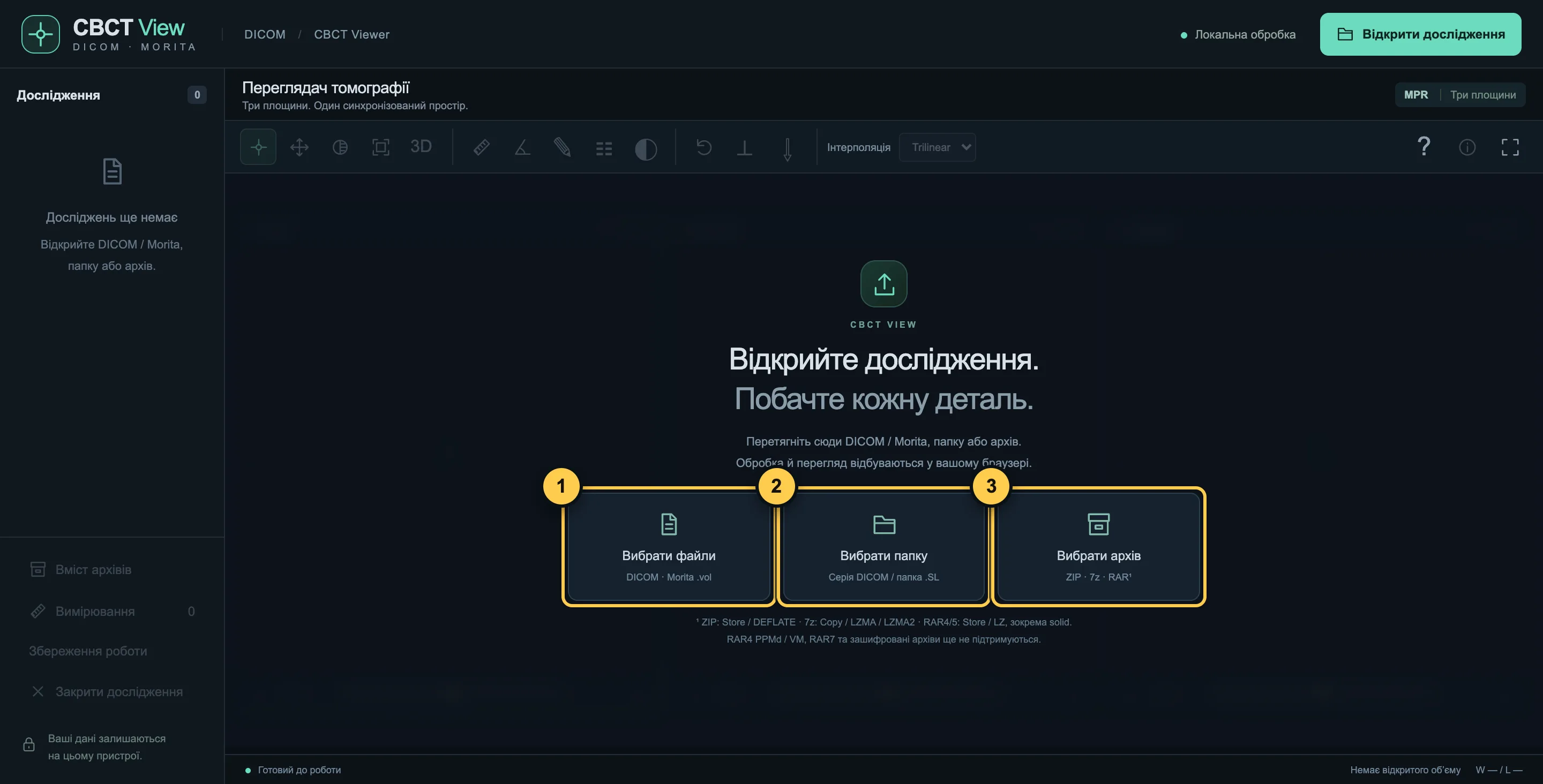
- «Вибрати файли» — окремі файли DICOM або файл Morita CT_0.vol.
- «Вибрати папку» — уся папка з диска, який видали в клініці.
- «Вибрати архів» — ZIP, 7z або RAR, розпаковувати не треба.
2Три проєкції
Знімок показано одразу з трьох боків. Пунктирні лінії показують, де ці проєкції перетинаються.
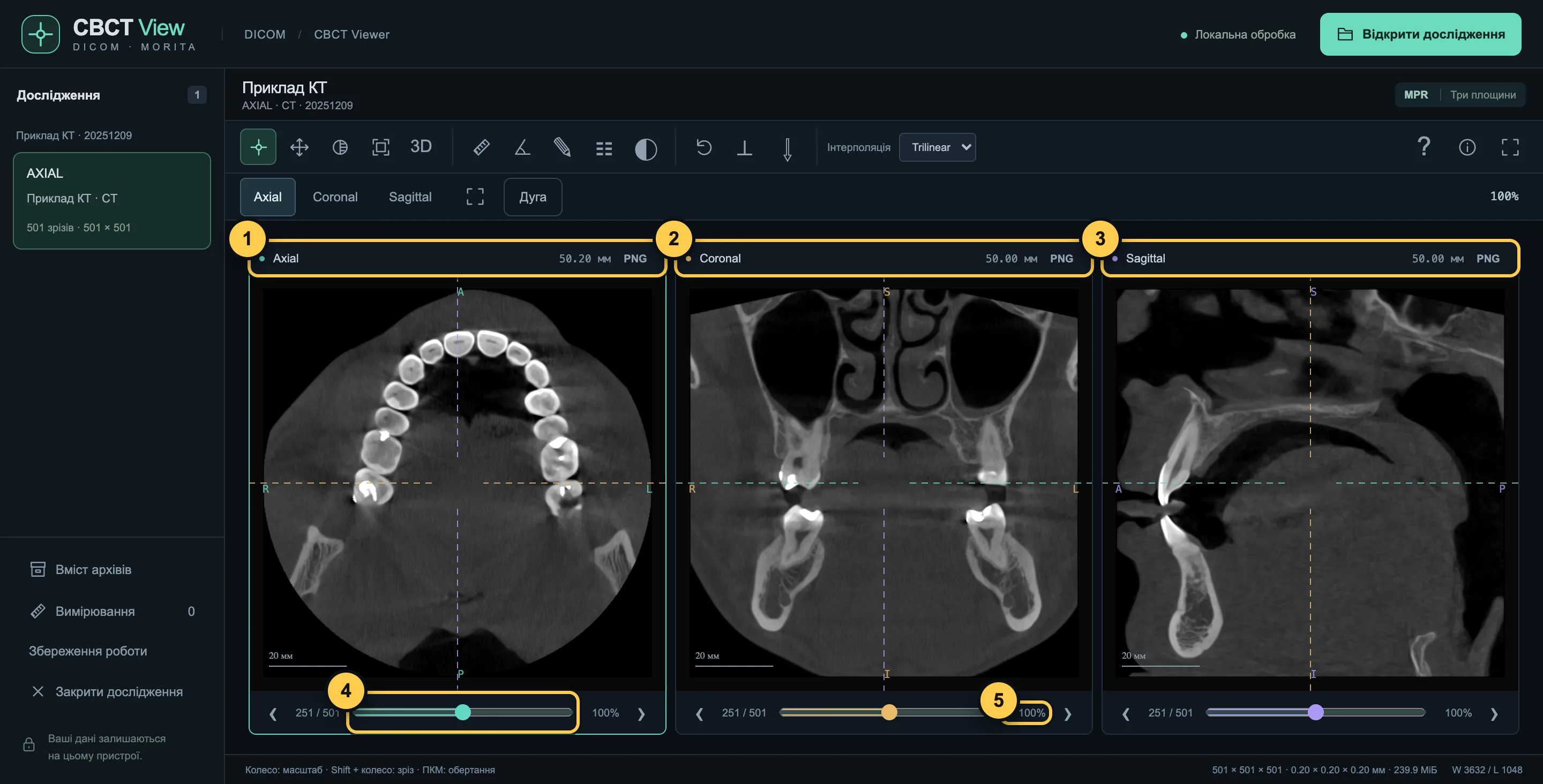
- Аксіальна — погляд згори: зуби видно дугою.
- Корональна — погляд спереду.
- Сагітальна — погляд збоку.
- Повзунок гортає зрізи. Також — Shift + колесо миші або стрілки.
- Масштаб: колесо миші над зображенням або два пальці на телефоні.
3Позначте зубну дугу
Щоб отримати звичну панораму, переглядачу треба показати, де проходить зубний ряд.
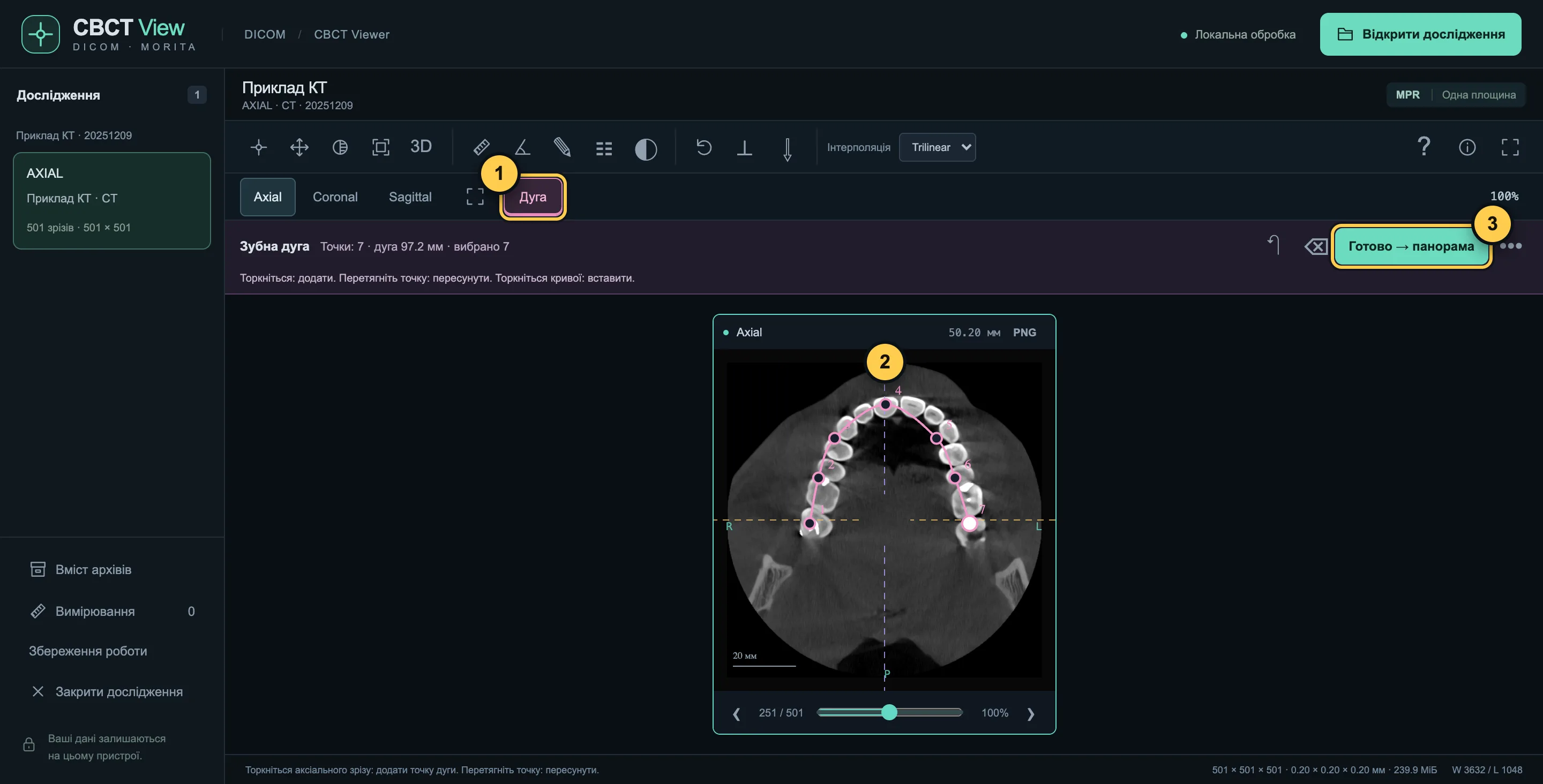
- Натисніть «Дуга».
- Торкайтеся по зубах від одного кінця ряду до іншого — 5–7 точок досить.
- Натисніть «Готово → панорама».
4Панорама
Зубний ряд розгорнуто в одну картинку, як на звичайному панорамному знімку.
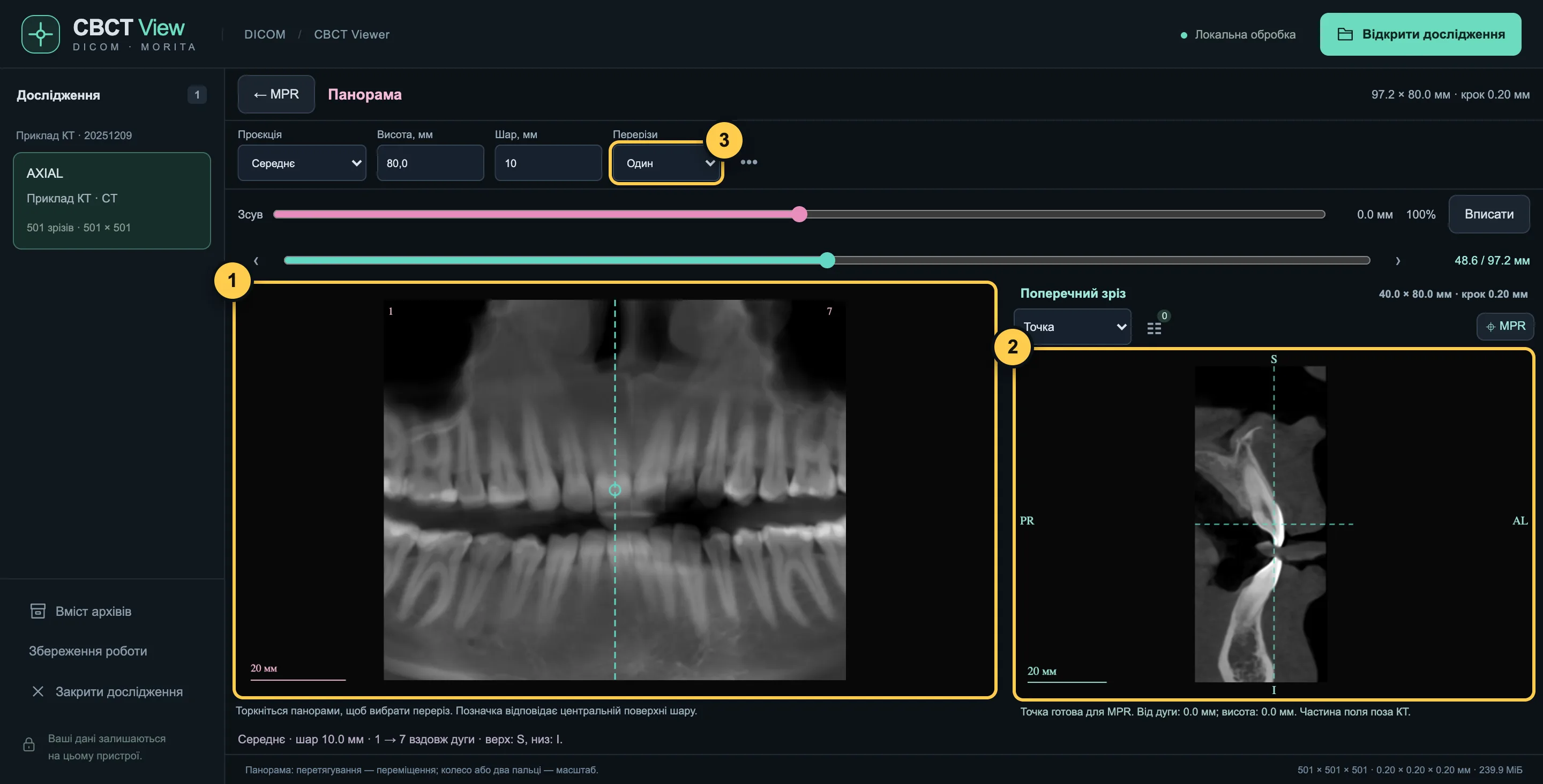
- Панорама. Торкніться її, щоб вибрати місце.
- Поперечний зріз у вибраному місці.
- Скільки поперечних зрізів показувати поруч.
5Об'ємне зображення
Кнопка «3D» на панелі інструментів будує об'ємну модель.
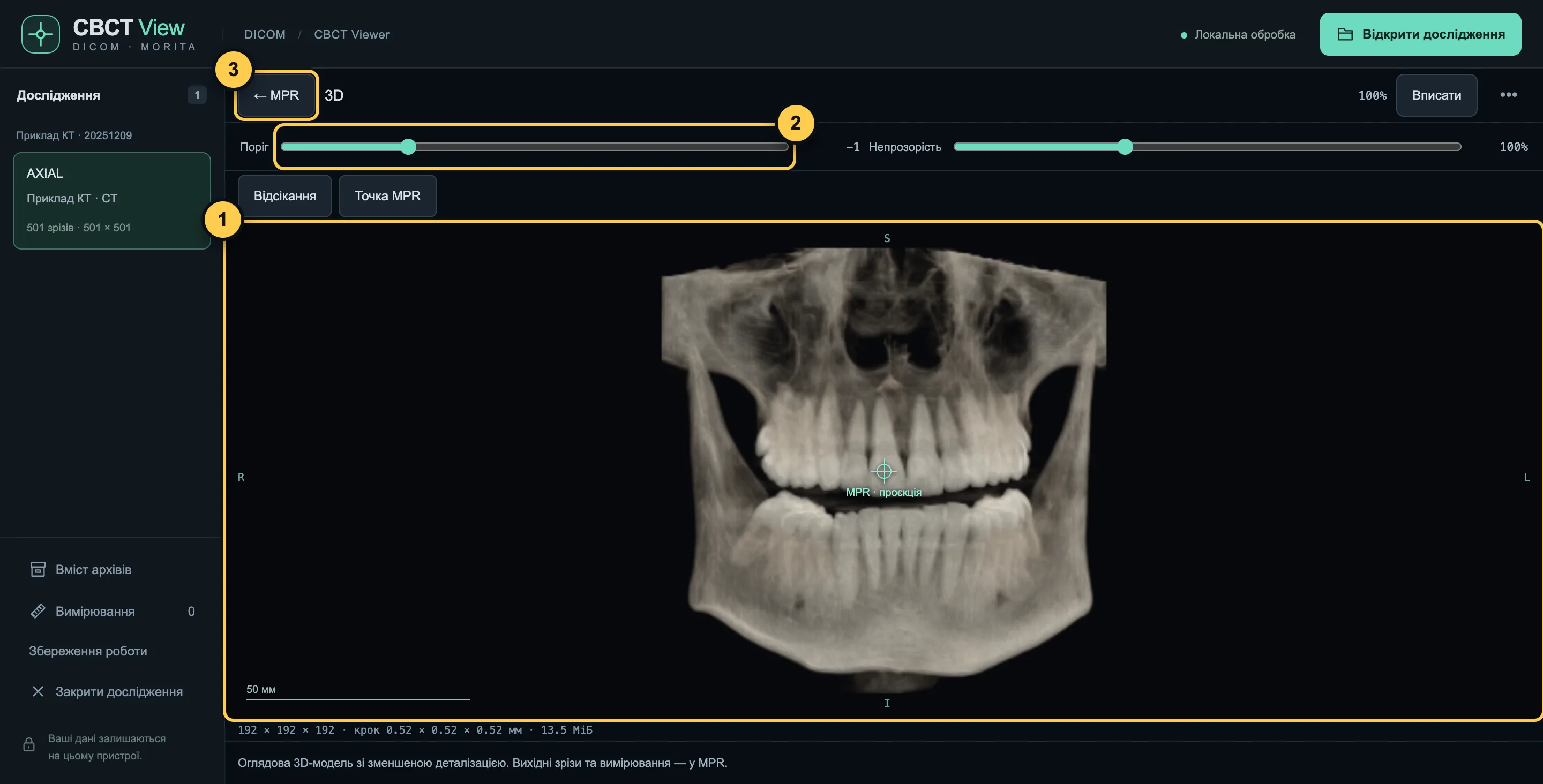
- Модель. Тягніть, щоб обертати; колесо або два пальці — масштаб.
- Поріг: що лишається видимим — більше або менше кістки й м'яких тканин.
- «← MPR» — назад до трьох проєкцій.
6Збережіть картинку
Кнопка «PNG» у заголовку кожної проєкції зберігає те, що ви бачите. Ім'я пацієнта до картинки не додається.
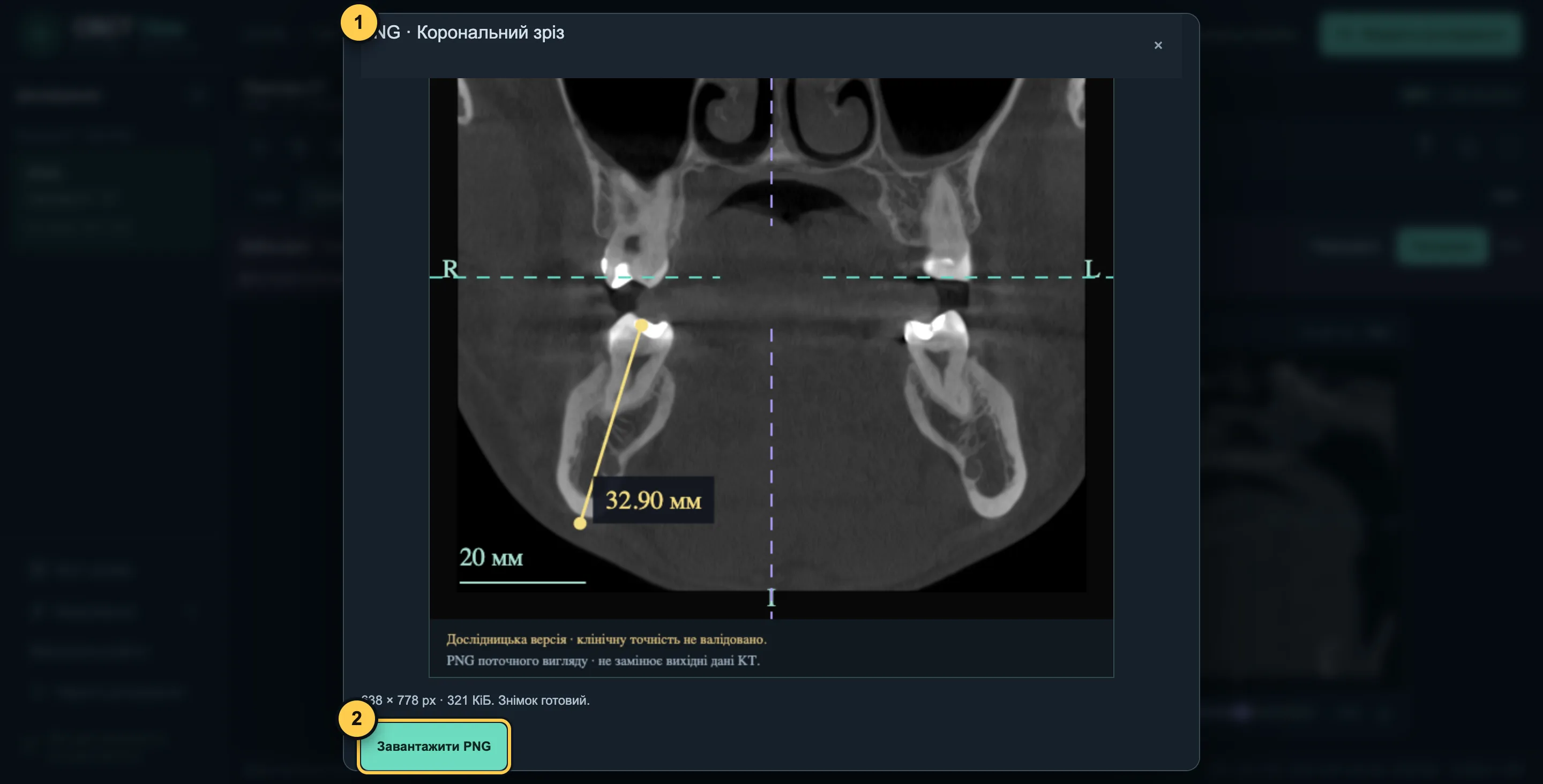
- Попередній вигляд. Позначки й напрямні можна вимкнути.
- «Завантажити PNG» — файл збережеться на ваш пристрій.
Більше можливостей — для лікарів
7Поперечні зрізи
На панорамі можна показати кілька сусідніх поперечних зрізів одночасно.
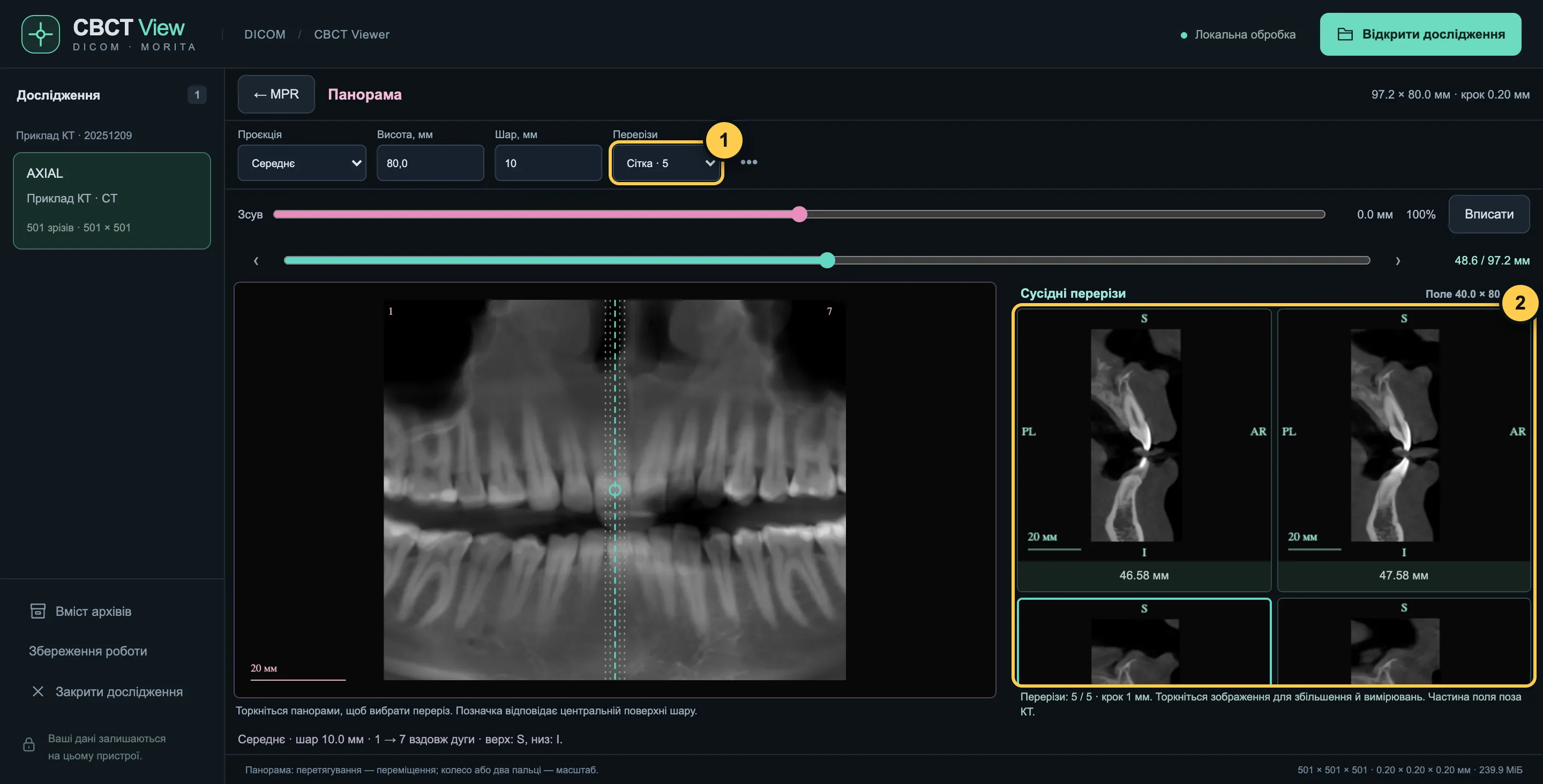
- Виберіть «Сітка · 3», «· 5» або «· 9».
- Сусідні зрізи з кроком у мм. Торкніться зрізу, щоб збільшити його й виміряти.
8Орієнтовні вимірювання
Відстань і кут вимірюються на будь-якій проєкції та на поперечних зрізах. Вимірювання орієнтовні — не для планування лікування.
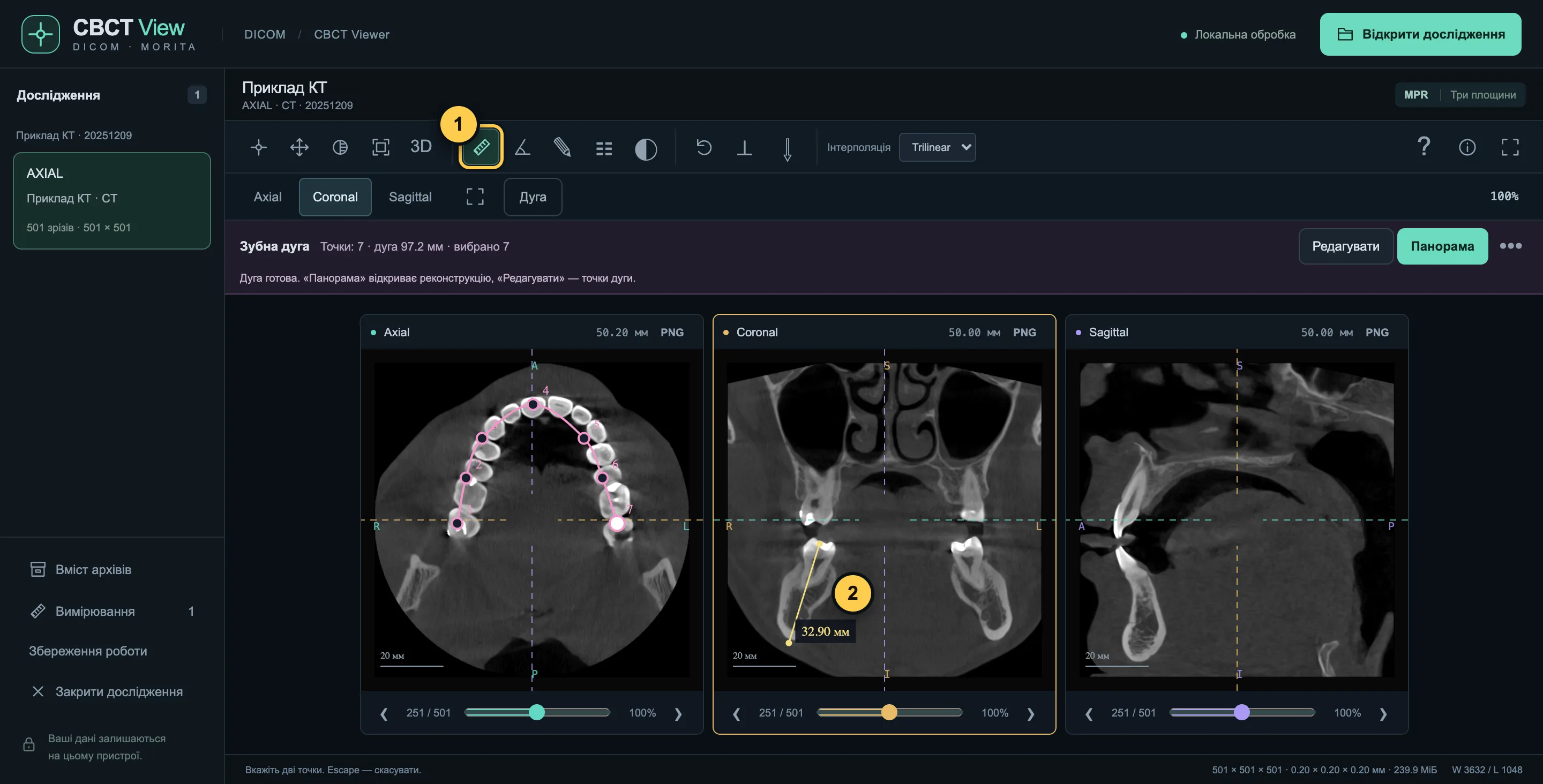
- Лінійка (клавіша L); поруч — кут (A) і редагування (E).
- Дві точки — і на зображенні з'являється відстань у мм.
9Збережіть роботу
«Збереження роботи» внизу ліворуч записує дугу, вимірювання й налаштований 3D-вигляд у невеликий файл — без самого знімка. Щоб продовжити, відкрийте те саме КТ і цей файл.
10Клавіші
- 1
- перехрестя
- 2
- переміщення зображення
- L / A
- відстань / кут
- E
- редагувати вимірювання
- F
- вписати в екран
- 0
- початкові площини
- Enter
- одна площина / три
- I
- інверсія
- R
- скинути вигляд
- [ / ]
- повернути площину на 1° (з Shift — 15°)
- Shift + колесо
- гортати зрізи
Переглядач — для ознайомлення й навчання, не для діагностики. Докладніше — у «Застереженні».