Come usare il visualizzatore
Passo dopo passo con schermate. I numeri gialli su ogni immagine corrispondono ai punti sottostanti.
L’essenziale — per tutti
1Apri un file
Premi «Apri il visualizzatore». Puoi anche trascinare un file o una cartella nella finestra.
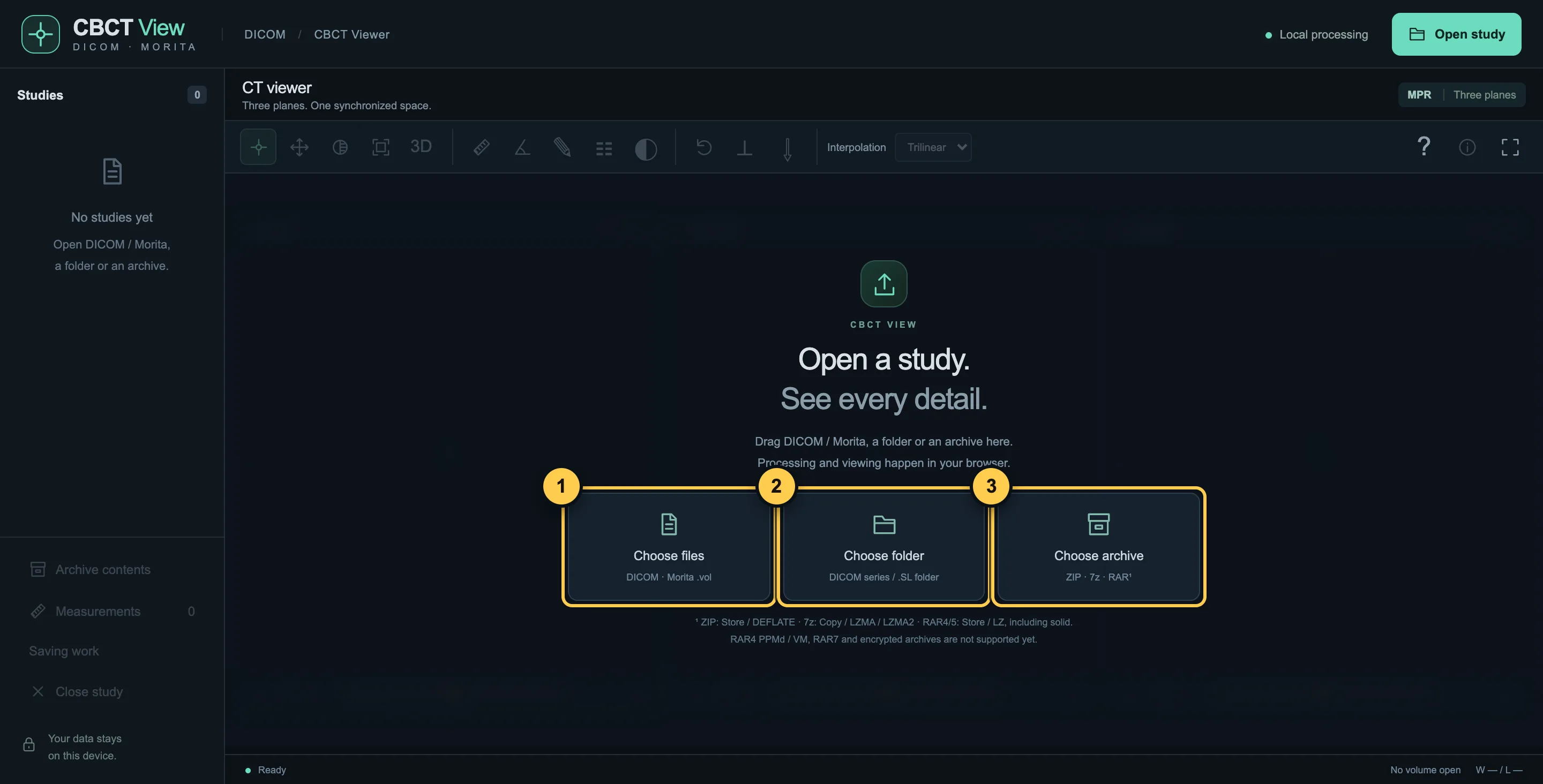
- «Scegli i file» — singoli file DICOM o il file Morita CT_0.vol.
- «Scegli la cartella» — l’intera cartella del CD ricevuto in studio.
- «Scegli l’archivio» — ZIP, 7z o RAR, senza estrarli.
2Tre piani
L’esame è mostrato contemporaneamente da tre lati. Le linee tratteggiate indicano dove i piani si incrociano.
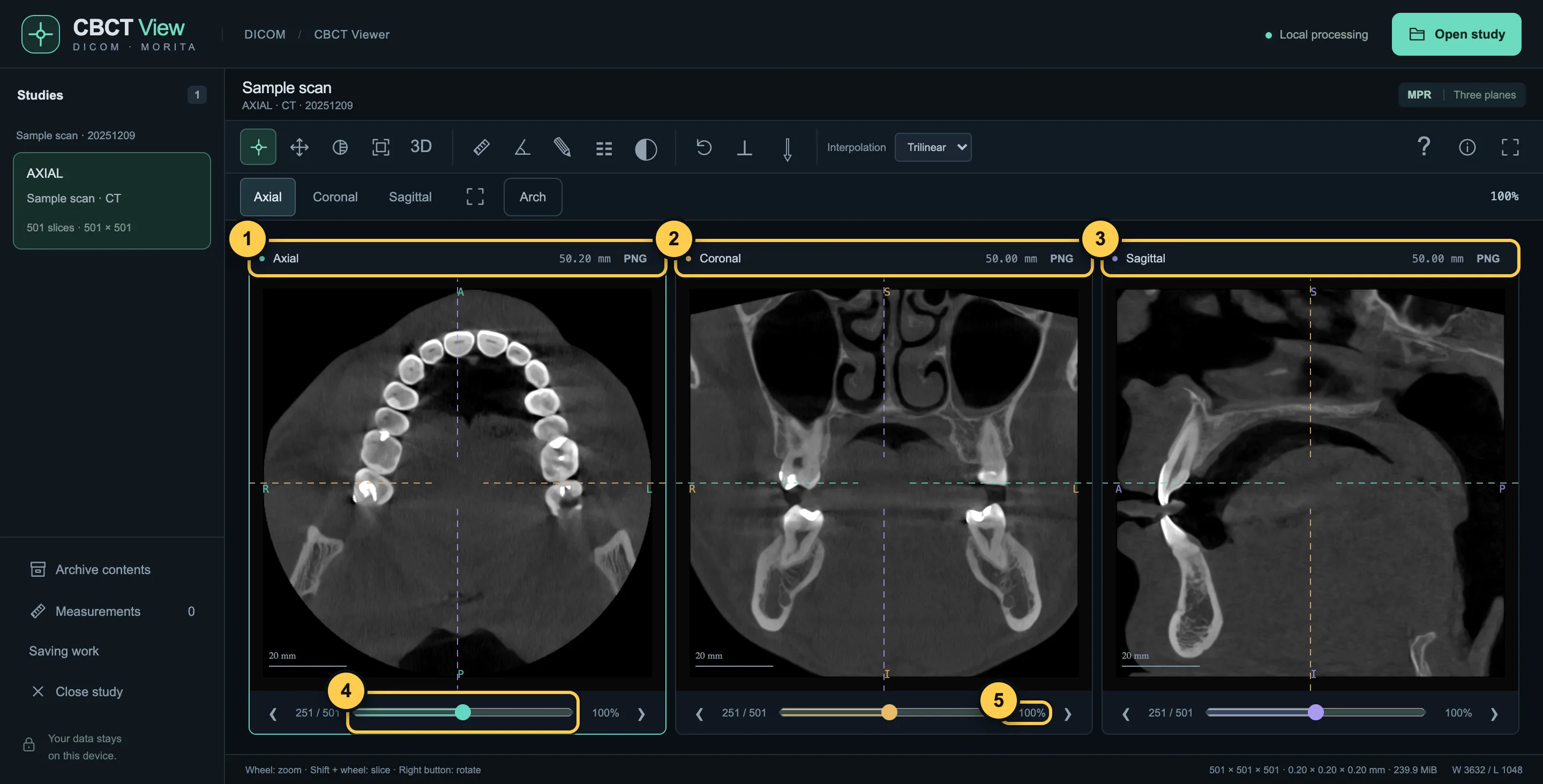
- Assiale — vista dall’alto: i denti formano un’arcata.
- Coronale — vista frontale.
- Sagittale — vista laterale.
- Il cursore scorre le sezioni. Anche Maiusc + rotella o le frecce.
- Zoom: rotella del mouse sull’immagine o due dita sul telefono.
3Traccia l’arcata dentale
Per ottenere la consueta panoramica, mostra al visualizzatore dove passa la fila dei denti.
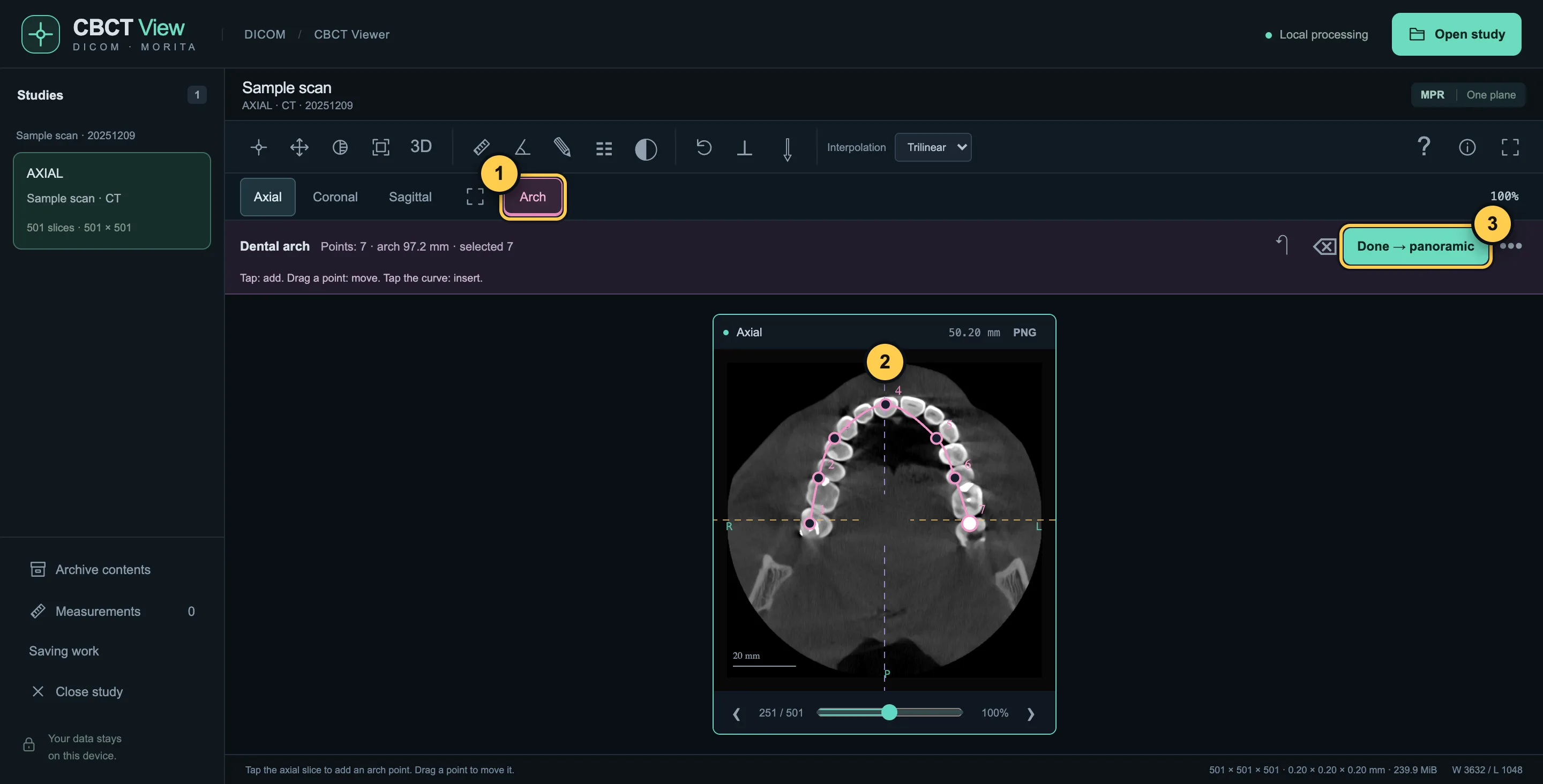
- Premi «Arcata».
- Tocca i denti da un’estremità all’altra della fila: bastano 5–7 punti.
- Premi «Fatto → panoramica».
4Panoramica
La fila dei denti viene distesa in un’unica immagine, come in una normale ortopanoramica.
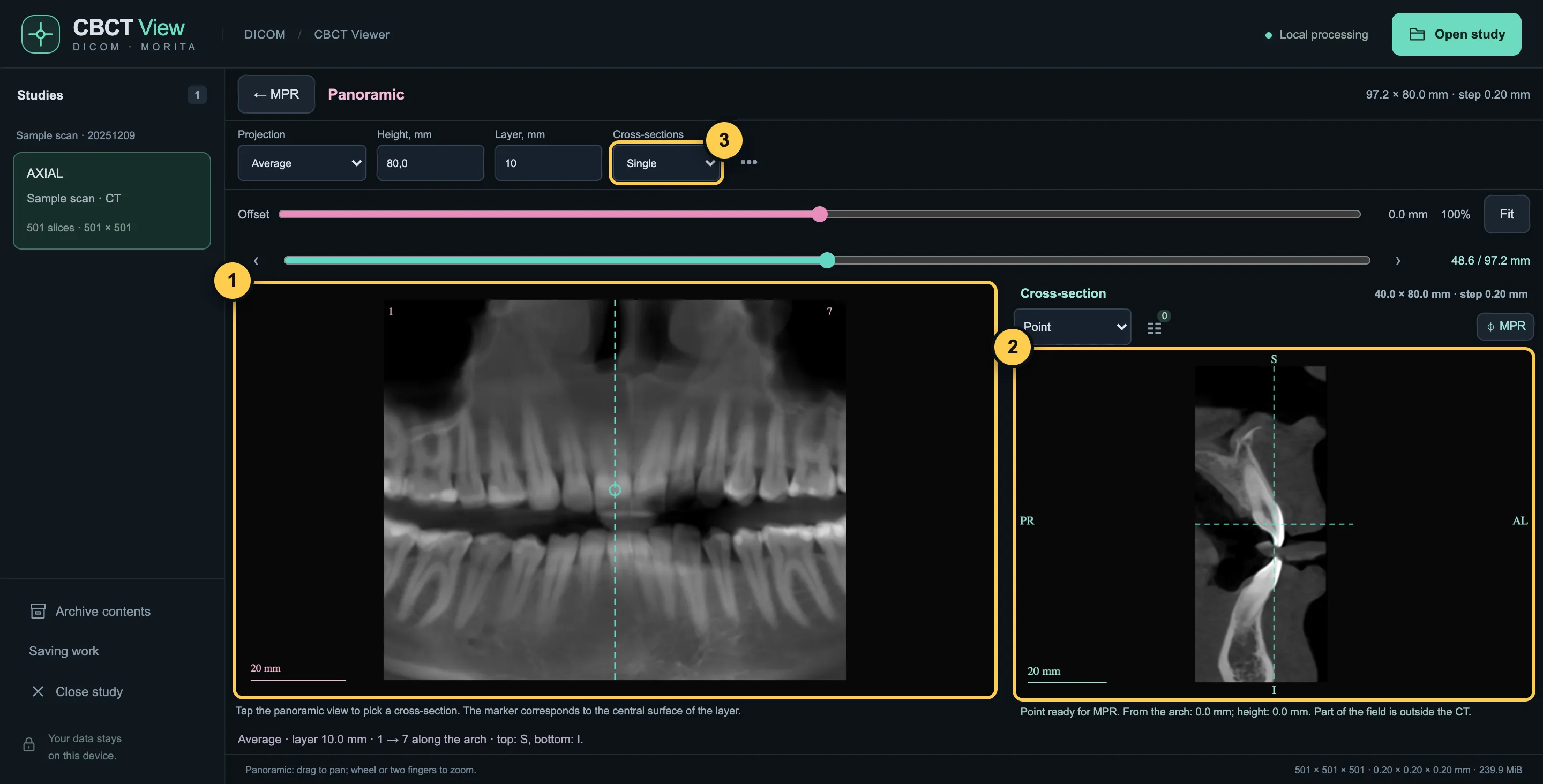
- La panoramica. Toccala per scegliere un punto.
- La sezione trasversale nel punto scelto.
- Quante sezioni mostrare affiancate.
5Vista 3D
Il pulsante «3D» nella barra degli strumenti costruisce un modello 3D.
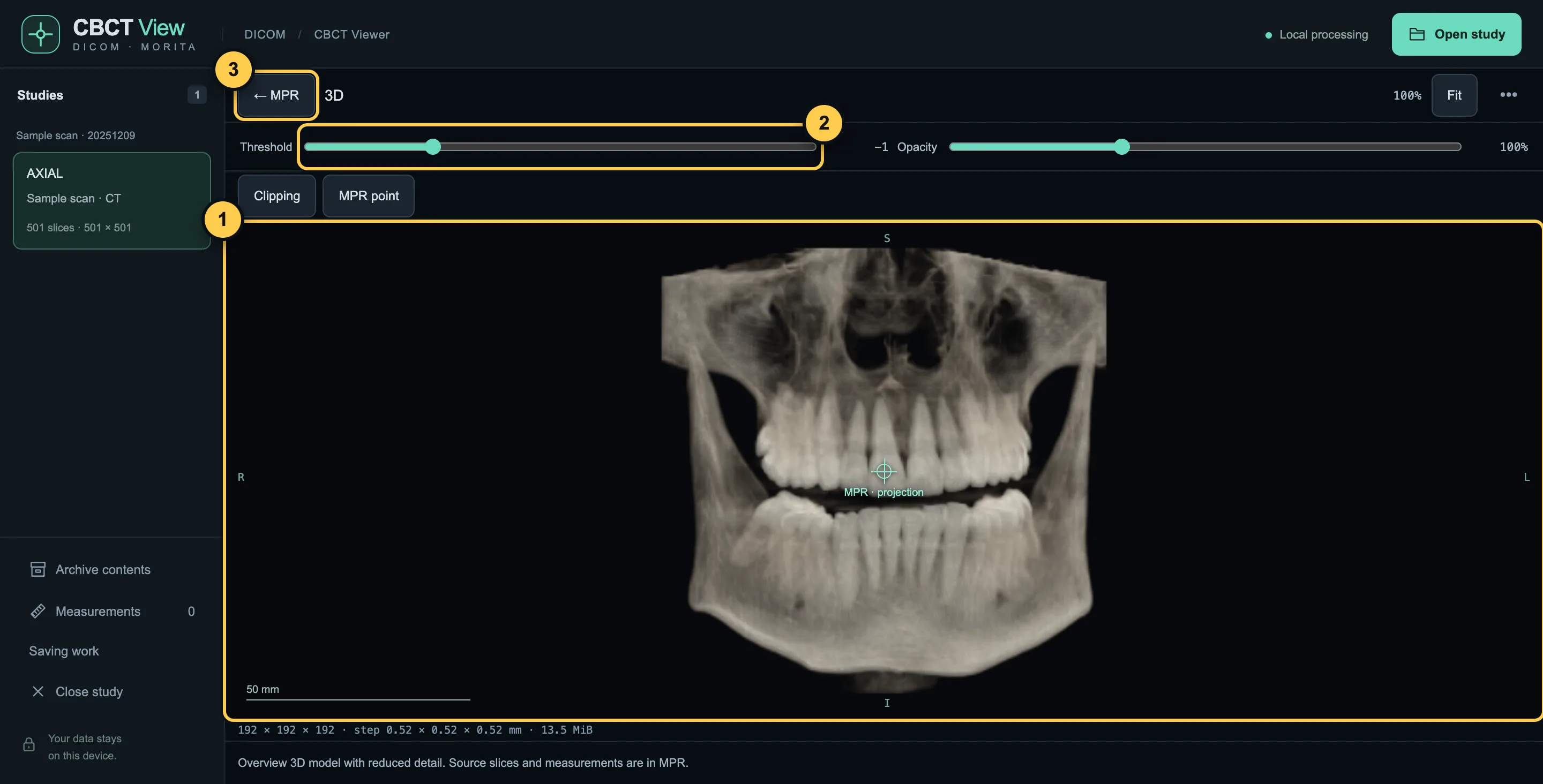
- Il modello. Trascina per ruotarlo; rotella o due dita per lo zoom.
- Soglia: cosa resta visibile — più o meno osso e tessuti molli.
- «← MPR» — torna ai tre piani.
6Salva un’immagine
Il pulsante «PNG» nell’intestazione di ogni piano salva ciò che vedi. Il nome del paziente non viene aggiunto all’immagine.
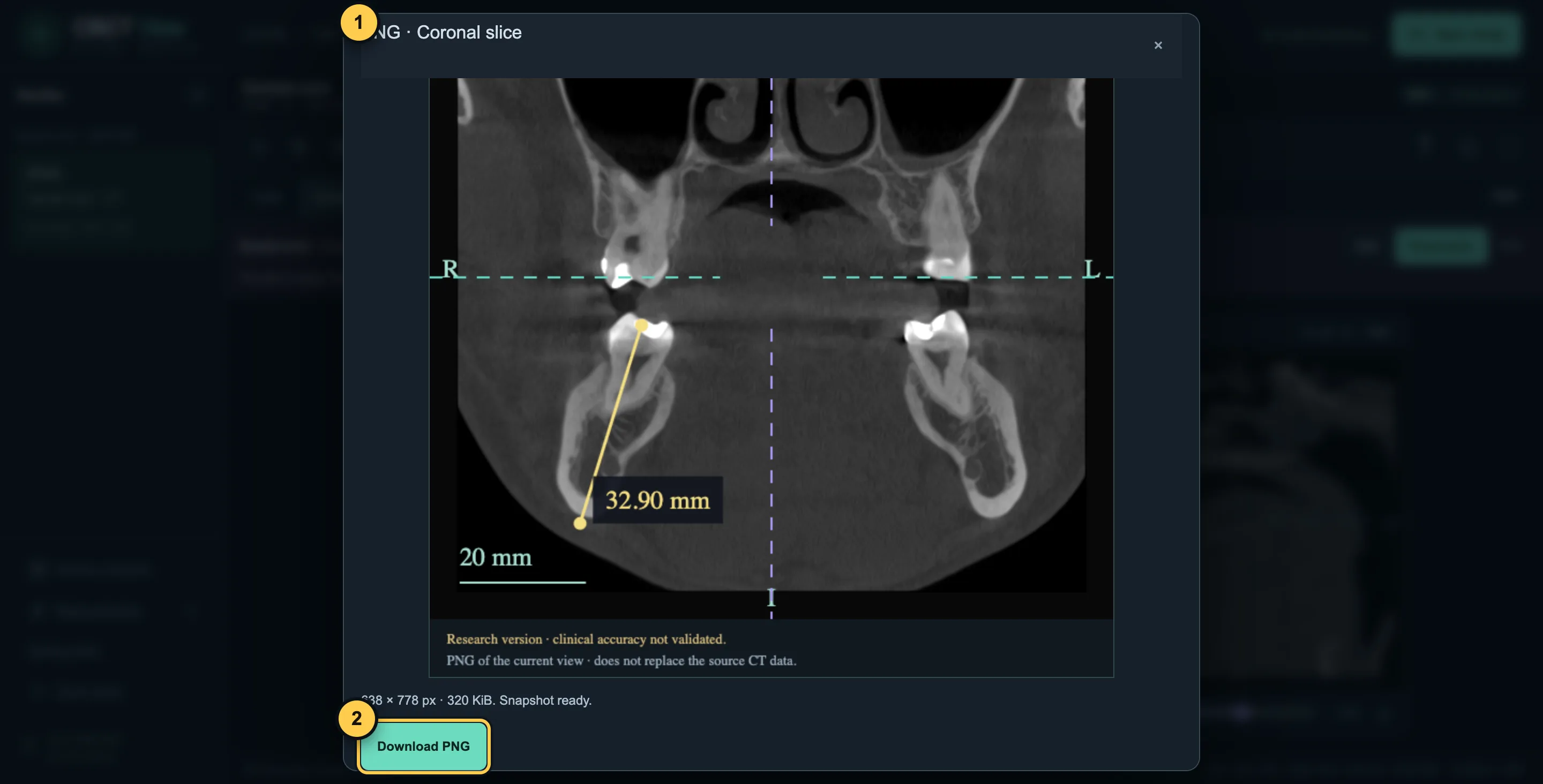
- Anteprima. Annotazioni e guide si possono disattivare.
- «Scarica PNG» — il file viene salvato sul tuo dispositivo.
Altre funzioni — per i dentisti
7Sezioni trasversali
Accanto alla panoramica si possono mostrare più sezioni vicine contemporaneamente.
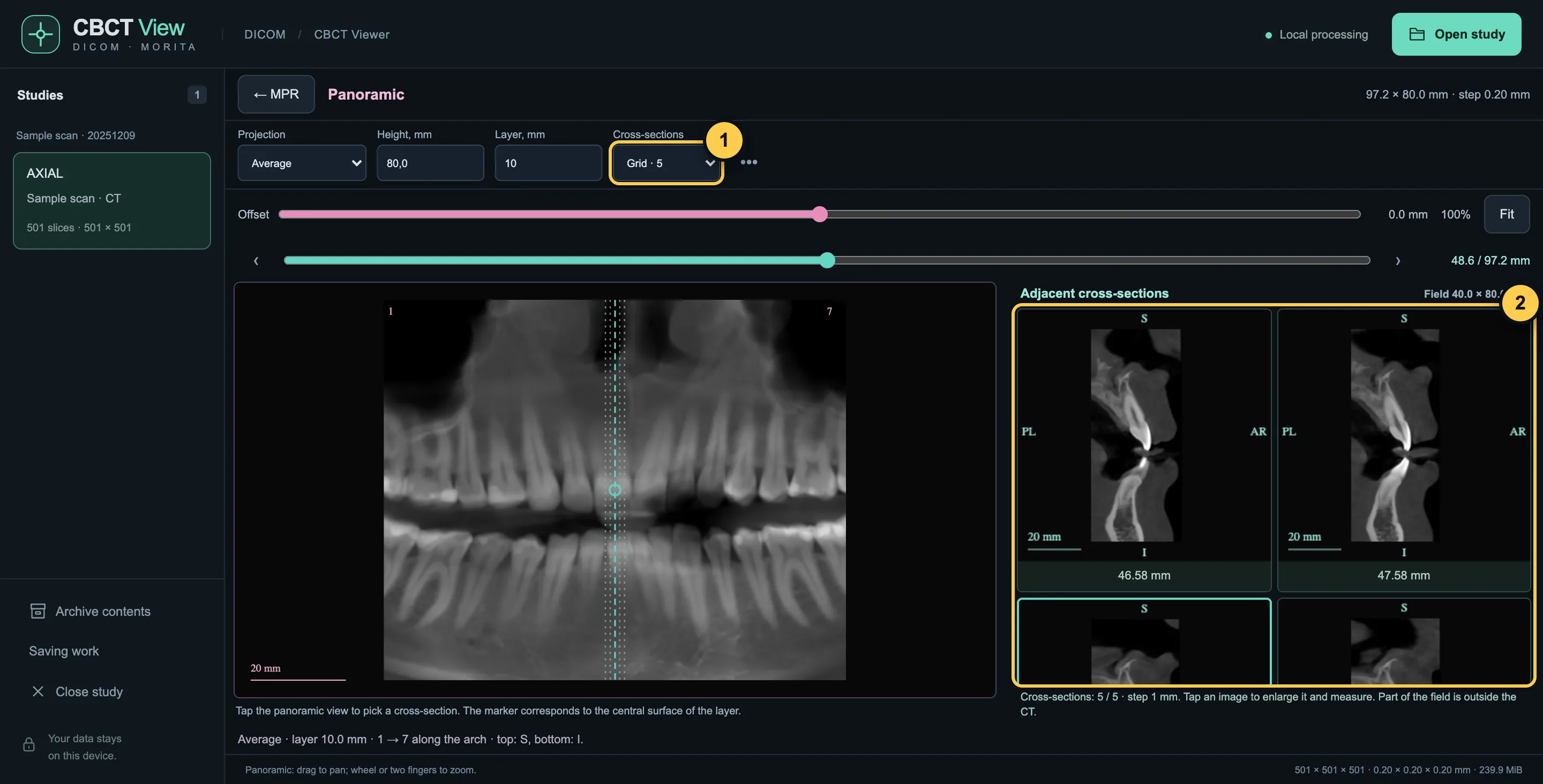
- Scegli «Griglia · 3», «· 5» o «· 9».
- Sezioni vicine con passo in mm. Tocca una sezione per ingrandirla e misurare.
8Misure indicative
Distanze e angoli si misurano su qualsiasi piano e sulle sezioni. Le misure sono indicative, non per pianificare un trattamento.
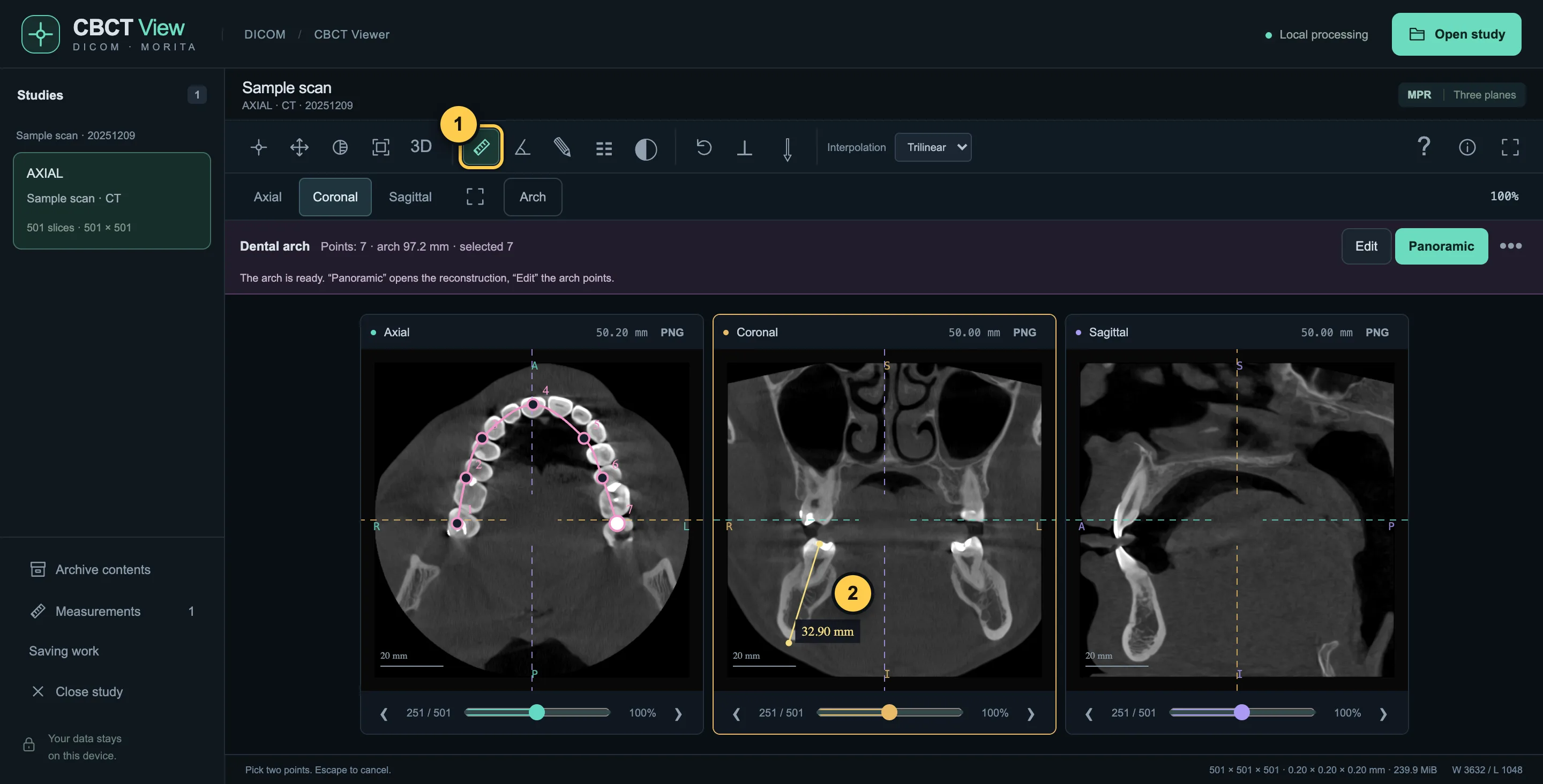
- Righello (tasto L); accanto, angolo (A) e modifica (E).
- Due punti e sull’immagine compare la distanza in mm.
9Salva il lavoro
«Salvataggio del lavoro» in basso a sinistra registra arcata, misure e vista 3D impostata in un piccolo file, senza l’esame. Per riprendere, apri la stessa TC e quel file.
10Scorciatoie da tastiera
- 1
- mirino
- 2
- sposta l’immagine
- L / A
- distanza / angolo
- E
- modifica le misure
- F
- adatta allo schermo
- 0
- piani iniziali
- Invio
- un piano / tre
- I
- inversione
- R
- reimposta la vista
- [ / ]
- ruota il piano di 1° (con Maiusc, 15°)
- Maiusc + rotella
- scorri le sezioni