Cómo usar el visor
Paso a paso con capturas de pantalla. Los números amarillos de cada imagen corresponden a los puntos de debajo.
Lo básico, para todos
1Abra un archivo
Pulse «Abrir el visor». También puede arrastrar un archivo o una carpeta a la ventana.
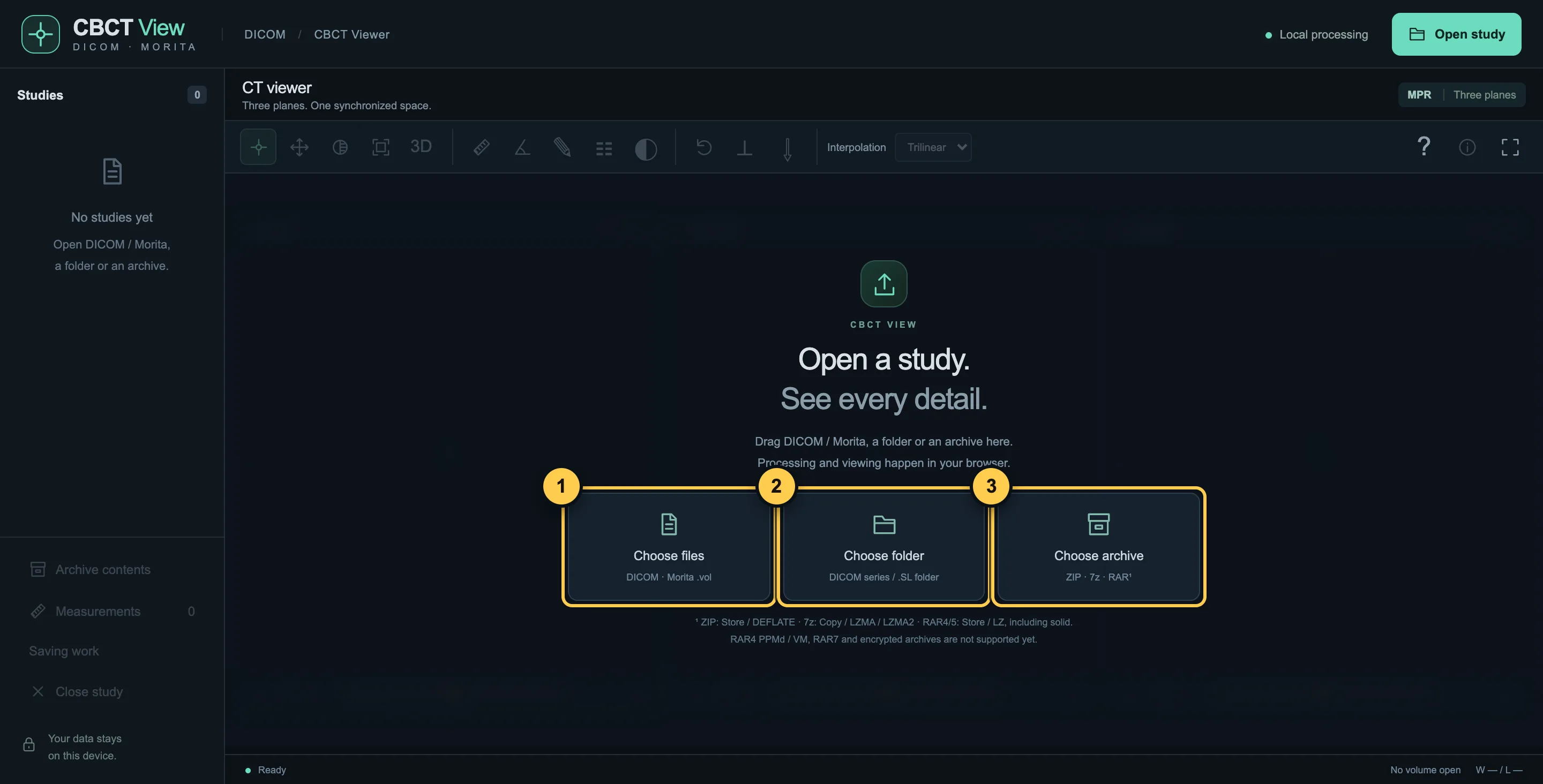
- «Elegir archivos»: archivos DICOM sueltos o el archivo Morita CT_0.vol.
- «Elegir carpeta»: toda la carpeta del CD que le dieron en la clínica.
- «Elegir archivo comprimido»: ZIP, 7z o RAR, sin descomprimir.
2Tres planos
El estudio se muestra desde tres lados a la vez. Las líneas discontinuas indican dónde se cruzan los planos.
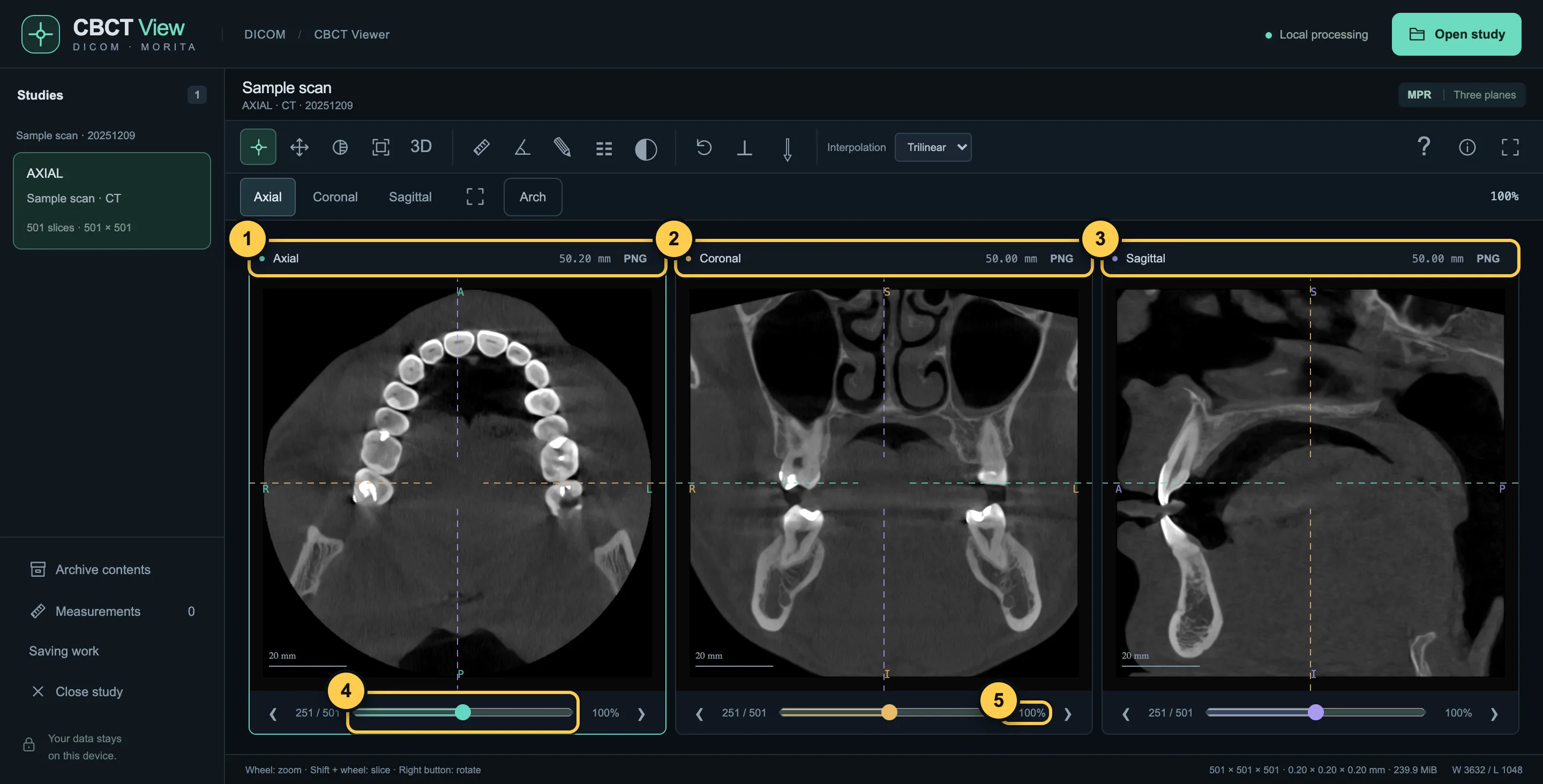
- Axial: vista desde arriba; los dientes forman una arcada.
- Coronal: vista de frente.
- Sagital: vista de lado.
- El control deslizante pasa los cortes. También Mayús + rueda o las flechas.
- Zoom: rueda del ratón sobre la imagen o dos dedos en el móvil.
3Marque la arcada dental
Para obtener la panorámica habitual, indique al visor por dónde pasa la fila de dientes.
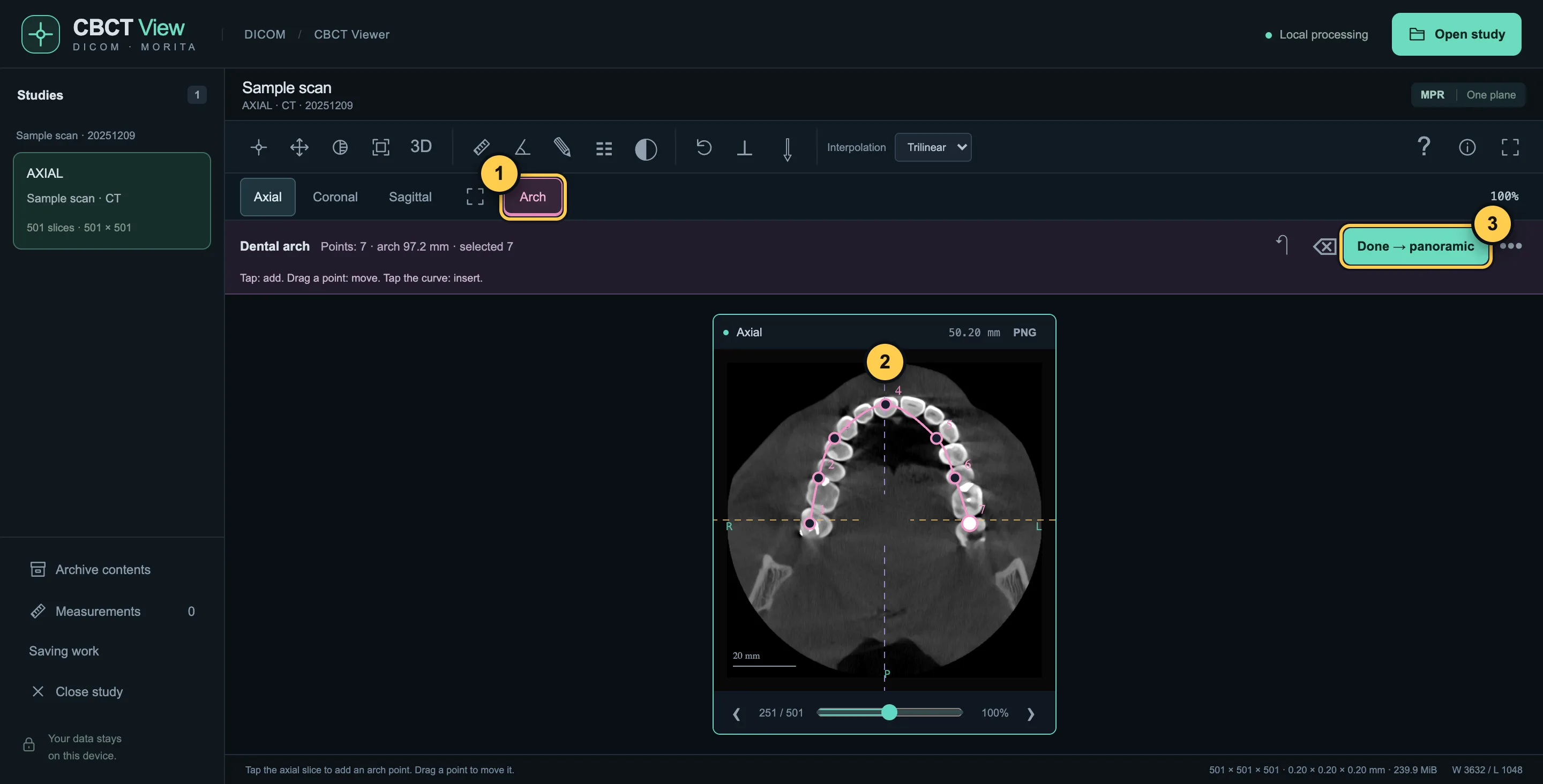
- Pulse «Arcada».
- Toque los dientes de un extremo de la fila al otro: bastan 5–7 puntos.
- Pulse «Listo → panorámica».
4Panorámica
La fila de dientes se despliega en una sola imagen, como en una radiografía panorámica normal.
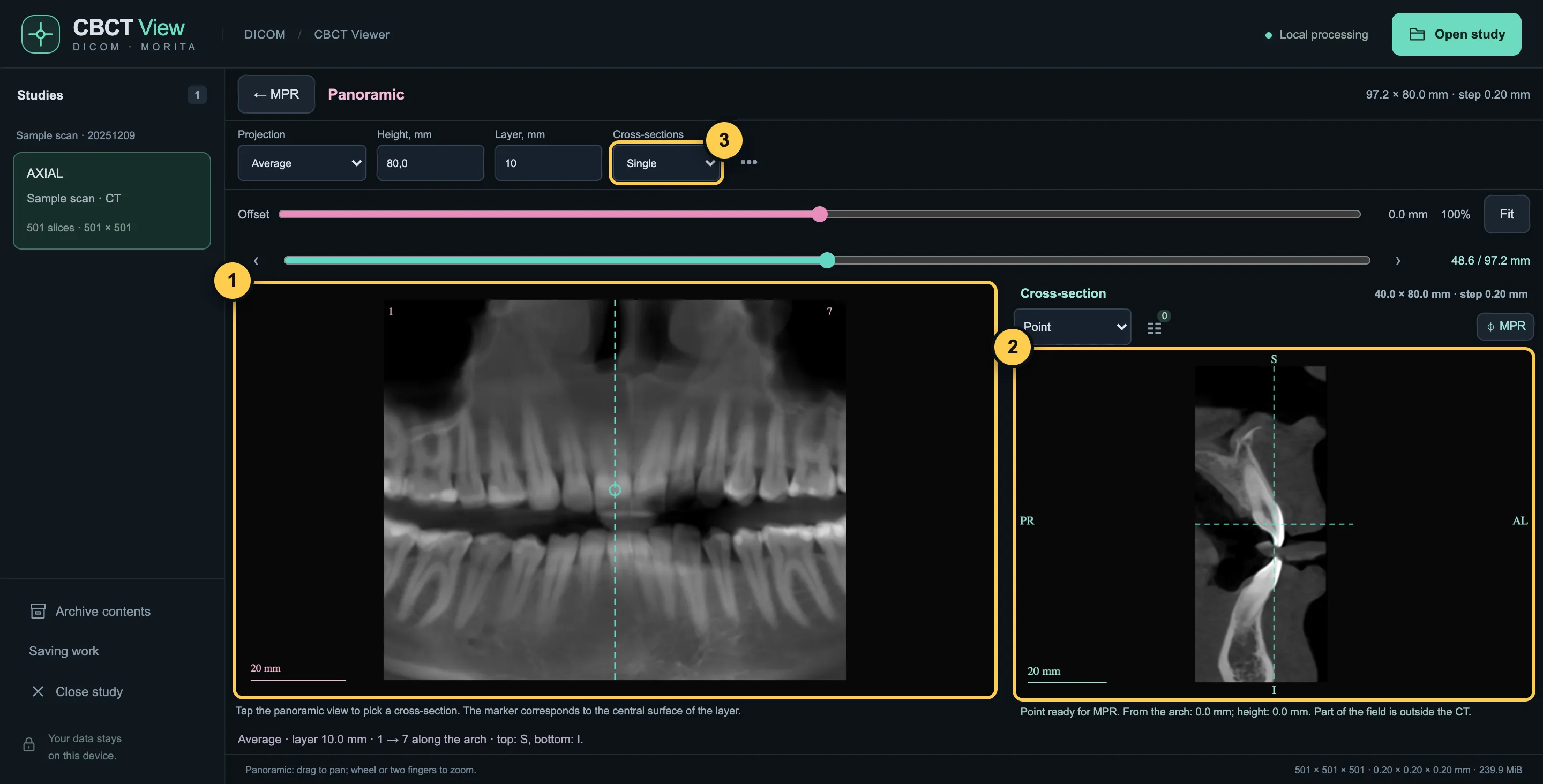
- La panorámica. Tóquela para elegir un lugar.
- El corte transversal en el lugar elegido.
- Cuántos cortes mostrar uno al lado del otro.
5Vista 3D
El botón «3D» de la barra de herramientas construye un modelo 3D.
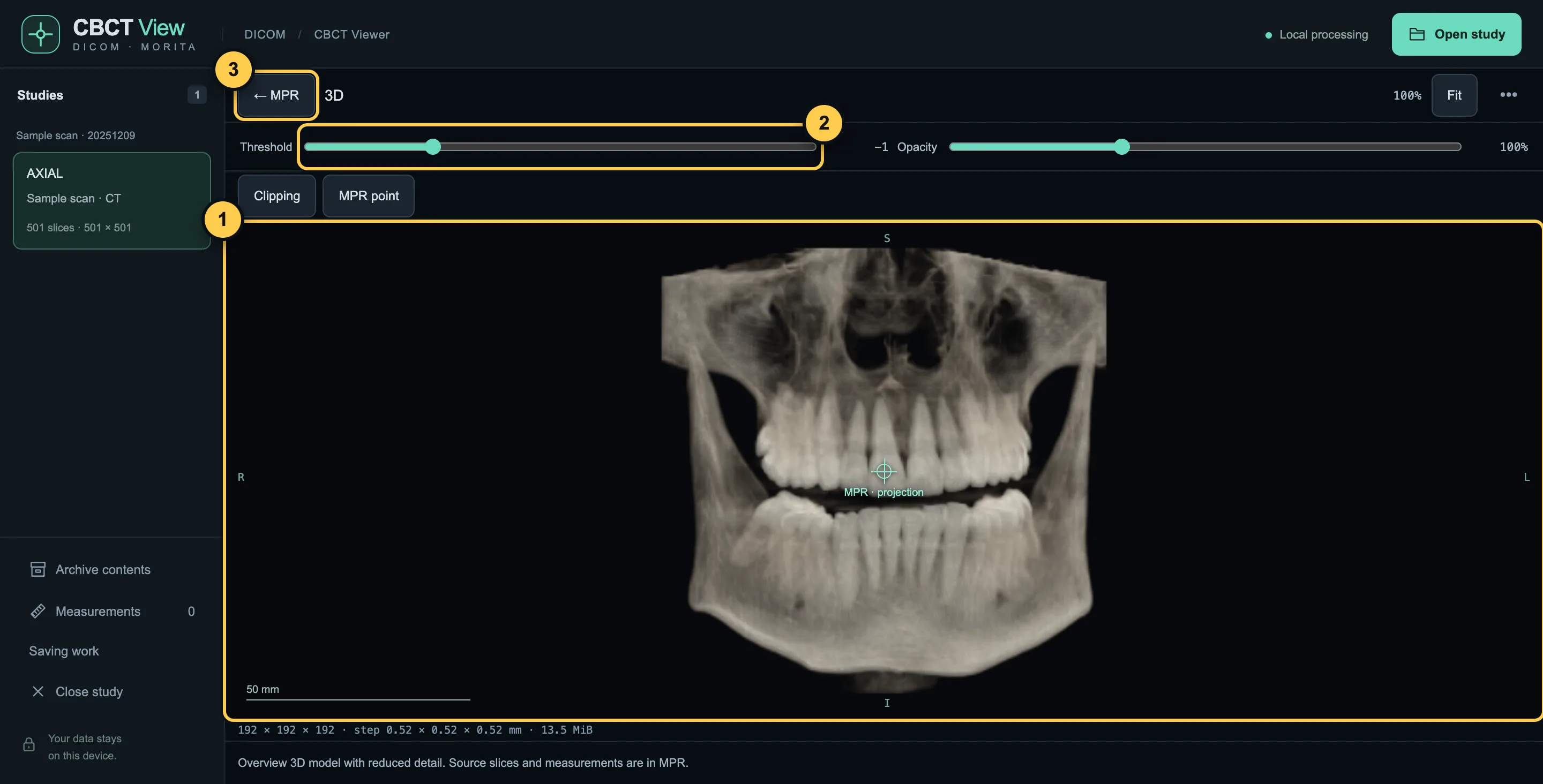
- El modelo. Arrastre para girarlo; rueda o dos dedos para el zoom.
- Umbral: qué queda visible, más o menos hueso y tejido blando.
- «← MPR»: volver a los tres planos.
6Guarde una imagen
El botón «PNG» en la cabecera de cada plano guarda lo que ve. El nombre del paciente no se añade a la imagen.
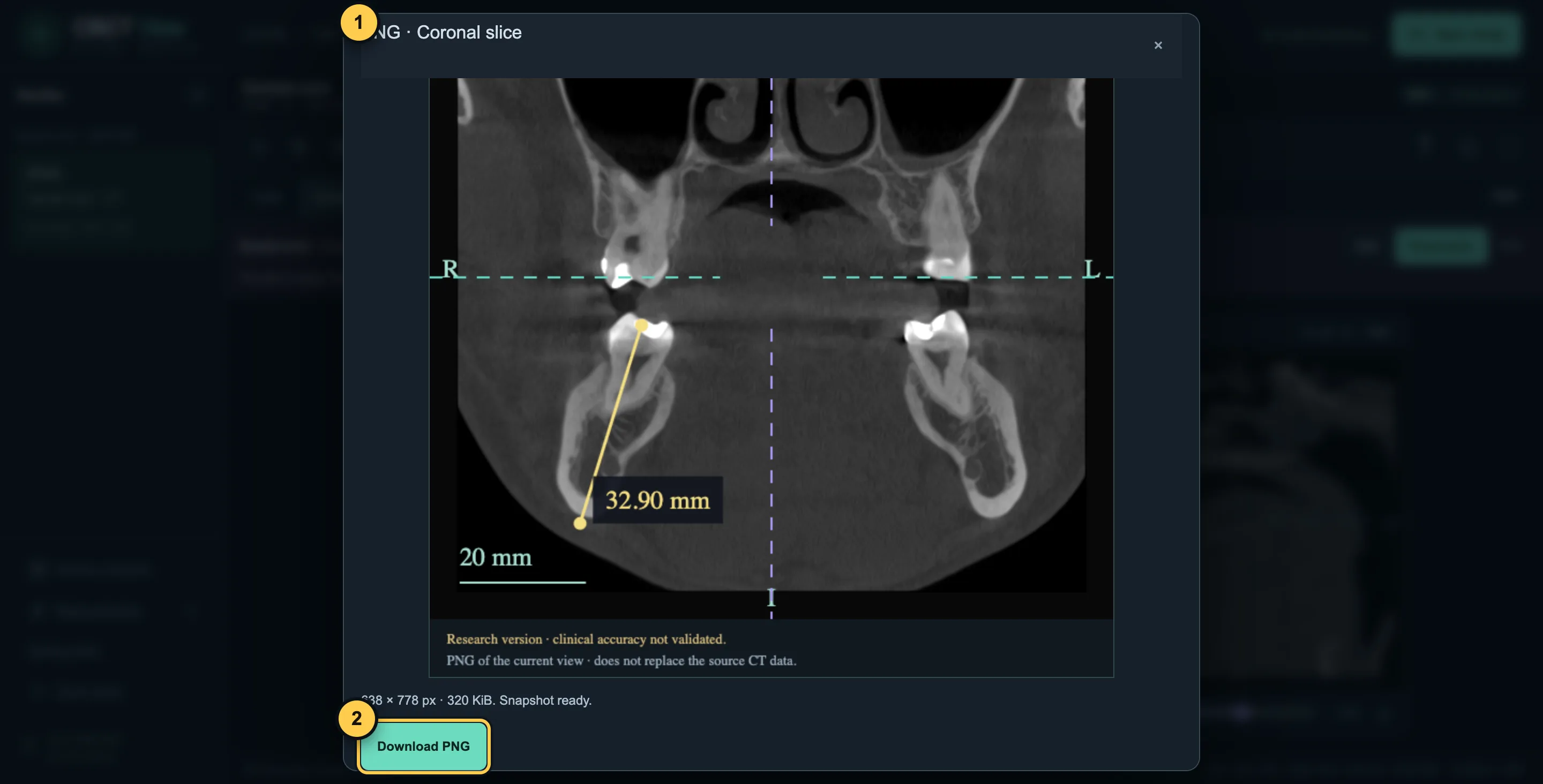
- Vista previa. Las anotaciones y guías se pueden desactivar.
- «Descargar PNG»: el archivo se guarda en su dispositivo.
Más funciones, para dentistas
7Cortes transversales
Junto a la panorámica se pueden mostrar varios cortes vecinos a la vez.
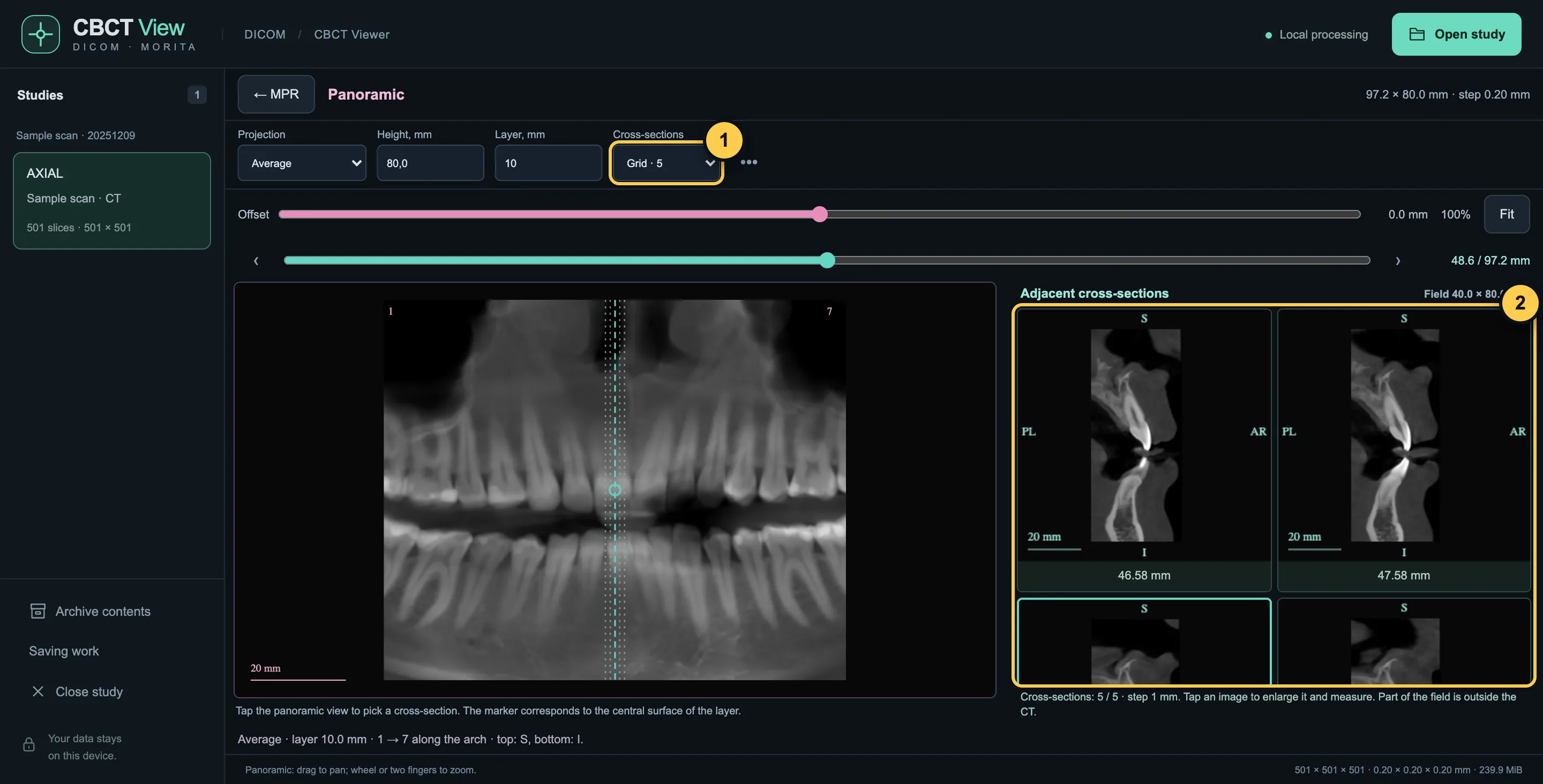
- Elija «Cuadrícula · 3», «· 5» o «· 9».
- Cortes vecinos con un paso en mm. Toque uno para ampliarlo y medir.
8Mediciones aproximadas
Las distancias y los ángulos se miden en cualquier plano y en los cortes. Son aproximadas: no sirven para planificar tratamientos.
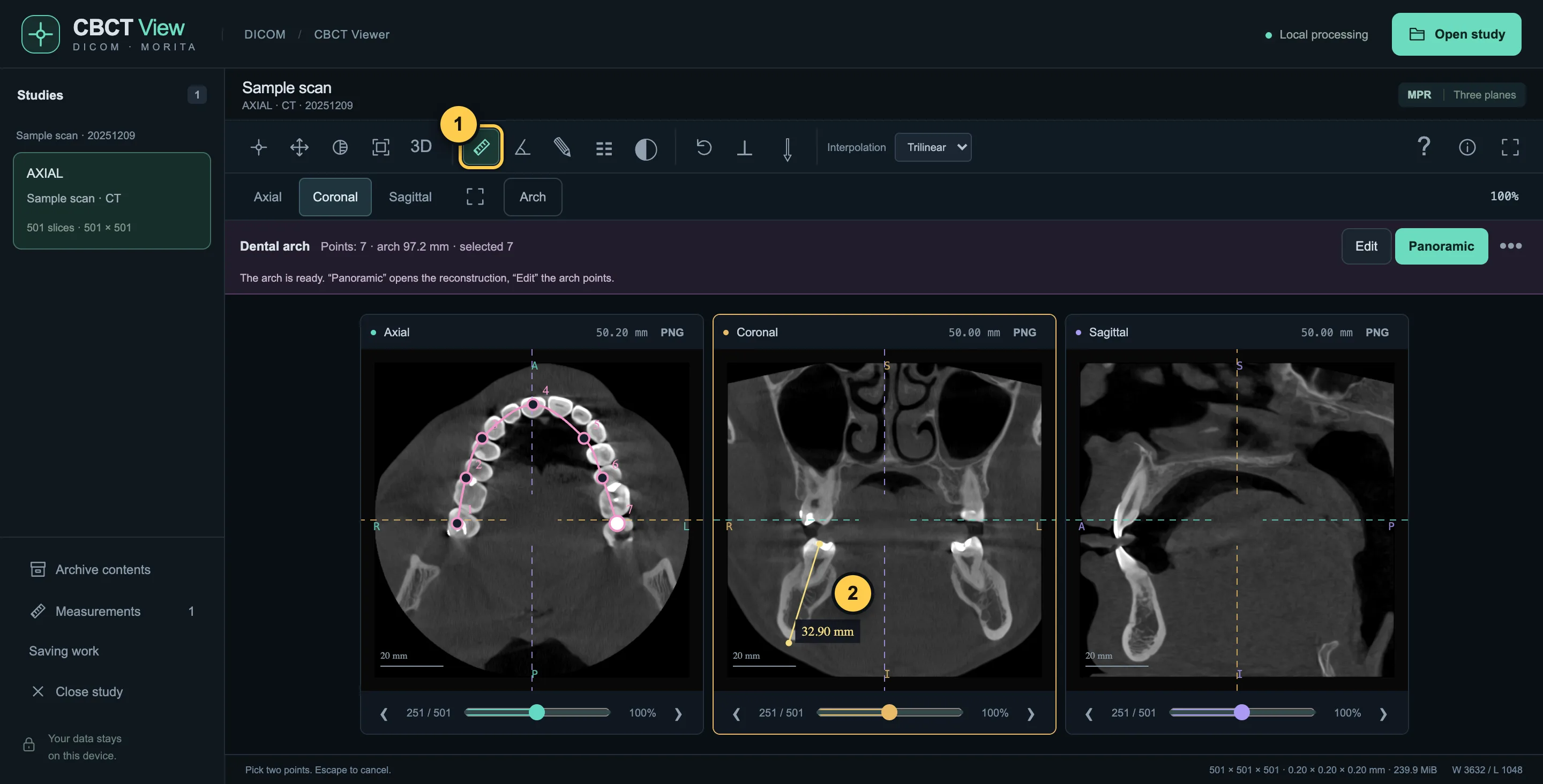
- Regla (tecla L); al lado, ángulo (A) y edición (E).
- Dos puntos y la distancia en mm aparece en la imagen.
9Guarde el trabajo
«Guardar el trabajo», abajo a la izquierda, guarda la arcada, las mediciones y la vista 3D ajustada en un pequeño archivo, sin el estudio. Para continuar, abra el mismo TAC y ese archivo.
10Atajos de teclado
- 1
- retícula
- 2
- mover la imagen
- L / A
- distancia / ángulo
- E
- editar mediciones
- F
- ajustar a la pantalla
- 0
- planos iniciales
- Intro
- un plano / tres
- I
- inversión
- R
- restablecer la vista
- [ / ]
- girar el plano 1° (con Mayús, 15°)
- Mayús + rueda
- pasar los cortes
El visor sirve para consulta y formación, no para diagnosticar. Más información en el Aviso.